Cara Instal Ulang Windows 11 Tanpa Flashdisk
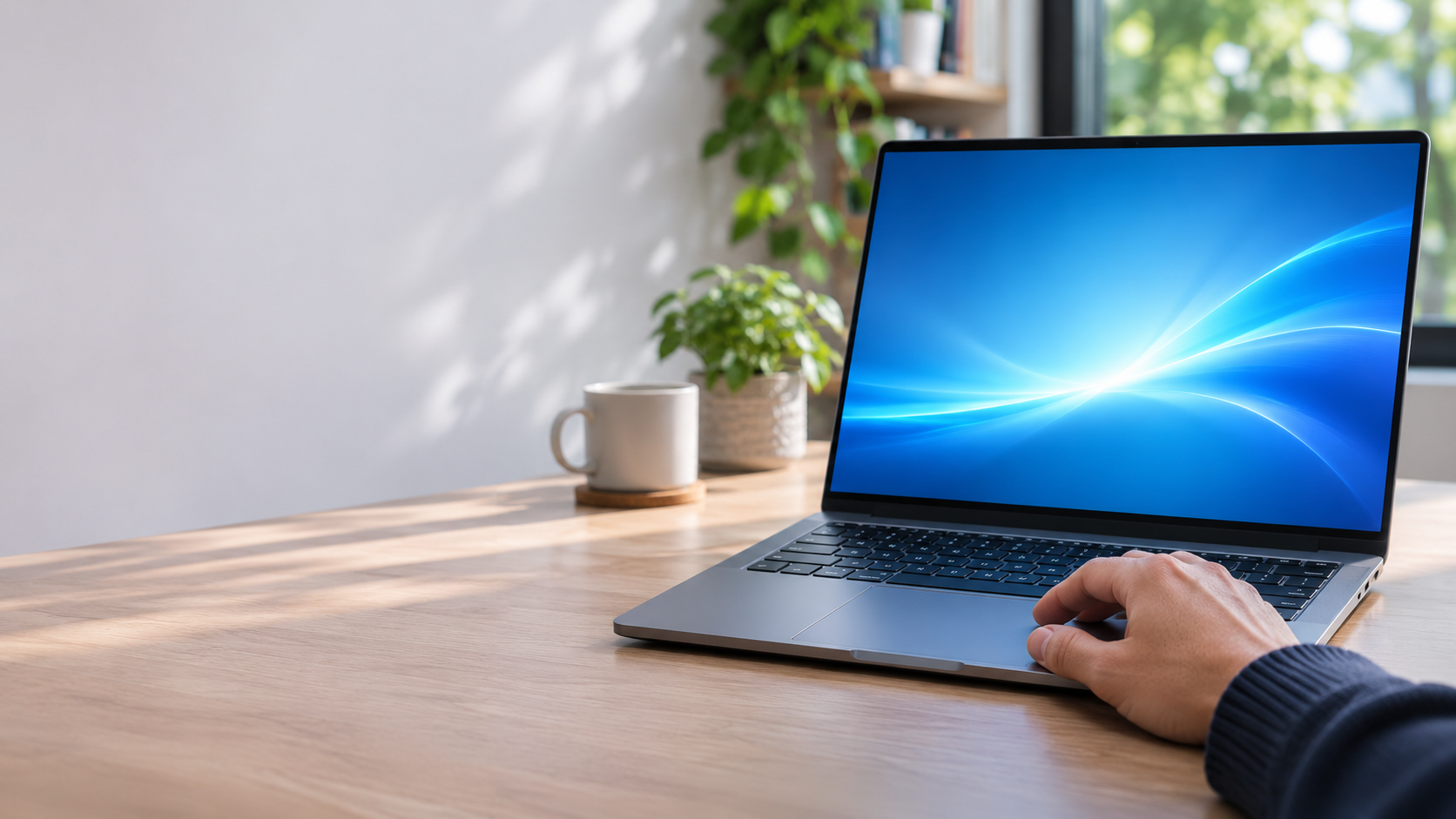
Cara Instal Ulang Windows 11 Tanpa Flashdisk dengan Cloud Download
Laptop Windows 11 yang lambat, sering mengalami error, atau sulit menjalankan aplikasi dapat dipasang ulang melalui fitur Cloud Download. Fitur ini tersedia di menu Reset this PC dan mengunduh salinan Windows dari server Microsoft melalui internet.
Dengan cara ini, pengguna tidak perlu membuat flashdisk bootable atau mencari berkas instalasi secara manual. Namun, instal ulang tidak selalu membuat laptop lebih cepat. Reset membantu jika masalah disebabkan oleh aplikasi berlebihan, berkas sistem rusak, atau pengaturan Windows yang bermasalah. Jika penyebabnya adalah RAM kecil, HDD lambat, suhu tinggi, atau SSD yang rusak, instal ulang saja tidak cukup.
Apa Itu Cloud Download?
Cloud Download merupakan pilihan pemulihan di menu Reset this PC. Windows mengunduh salinan sistem operasi dari server Microsoft, lalu menggunakannya untuk memasang ulang sistem.
Fitur ini berbeda dari Local Reinstall, yang menggunakan berkas pemulihan yang sudah tersimpan di laptop. Cloud Download berguna ketika:
- Berkas sistem Windows rusak.
- Local Reinstall gagal.
- Sistem sering mengalami error.
- Pengguna ingin memakai salinan Windows dari sumber resmi.
- Laptop masih dapat masuk ke desktop dan membuka Settings.
- Pengguna tidak memiliki flashdisk instalasi.
Cloud Download tetap membutuhkan lisensi Windows yang sesuai. Pada banyak perangkat modern, lisensi digital tersimpan di perangkat atau terhubung dengan akun Microsoft. Setelah instalasi ulang, Windows biasanya aktif kembali saat tersambung ke internet, tetapi status aktivasi tetap perlu diperiksa.
Syarat Sebelum Reset Windows 11
Cadangkan Data Penting
Meskipun memilih Keep My Files, pencadangan tetap wajib dilakukan. Salin data dari folder berikut ke hard disk eksternal, penyimpanan awan, atau komputer lain:
- Desktop
- Documents
- Downloads
- Pictures
- Videos
- Folder proyek kerja
- Folder data aplikasi
- Folder sinkronisasi awan
Periksa pula penanda halaman, kata sandi, tab penting, lisensi aplikasi, dan data autentikasi. Jangan hanya mengandalkan satu salinan cadangan.
Siapkan Akun dan Lisensi
Catat kata sandi akun Microsoft, kata sandi Wi-Fi, lisensi aplikasi berbayar, akun aplikasi kerja, serta kunci pemulihan BitLocker. Panduan resmi untuk menemukan kunci pemulihan BitLocker tersedia di situs Microsoft.
Gunakan Daya dan Internet yang Stabil
Hubungkan laptop ke pengisi daya dan gunakan jaringan Wi-Fi yang stabil atau tanpa batas kuota. Proses ini dapat berlangsung lama dan menyebabkan laptop melakukan beberapa kali mulai ulang. Jangan mencabut pengisi daya, menutup penutup laptop, atau mematikan perangkat secara paksa selama proses berlangsung.
Periksa Ruang Penyimpanan
Windows membutuhkan ruang untuk mengunduh, mengekstrak, dan memasang berkas. Hapus berkas sementara melalui pengaturan penyimpanan jika ruang kosong terlalu sedikit. Jangan menghapus folder sistem secara manual.
Cara Instal Ulang Windows 11 Tanpa Flashdisk
- Tekan Windows + I untuk membuka Settings.
- Pilih System > Recovery.
- Pada bagian Reset this PC, klik Reset PC.
- Pilih Keep My Files atau Remove Everything.
- Pilih Cloud Download sebagai sumber instalasi.
- Tinjau drive, aplikasi yang akan dihapus, penggunaan data, dan perkiraan waktu.
- Pastikan semua data sudah dicadangkan, lalu konfirmasi reset.
Windows akan mengunduh berkas, melakukan mulai ulang, dan memasang ulang sistem. Layar mungkin tidak menampilkan kemajuan secara terus-menerus. Jangan mematikan laptop sebelum proses selesai. Panduan resmi tersedia di halaman dukungan Microsoft.
Memilih Keep My Files atau Remove Everything
Keep My Files
Pilihan ini mempertahankan berkas pribadi, tetapi menghapus aplikasi pihak ketiga dan sebagian pengaturan. Aplikasi seperti peramban tambahan, aplikasi desain, permainan, dan perangkat lunak kantor perlu dipasang ulang.
Remove Everything
Pilihan ini menghapus berkas pribadi, aplikasi, dan pengaturan. Gunakan untuk laptop yang akan dijual, perangkat yang ingin dikosongkan, atau kerusakan sistem yang tidak dapat diperbaiki dengan metode lain. Pastikan seluruh data sudah dicadangkan karena kesalahan pemilihan dapat menyebabkan kehilangan data permanen.
Cloud Download atau Local Reinstall?
| Aspek | Cloud Download | Local Reinstall |
|---|---|---|
| Sumber berkas | Server Microsoft | Berkas pemulihan di laptop |
| Internet | Wajib | Tidak selalu diperlukan |
| Penggunaan kuota | Besar | Rendah |
| Kelebihan | Mengganti berkas lokal yang rusak | Menghemat kuota |
| Risiko | Gagal jika koneksi tidak stabil | Gagal jika berkas lokal rusak |
| Flashdisk | Tidak diperlukan | Tidak diperlukan |
Pilih Cloud Download ketika berkas Windows lokal diduga rusak dan koneksi internet memadai. Pilih Local Reinstall ketika ingin menghemat kuota dan berkas pemulihan lokal masih sehat.
Apakah Reset Membuat Laptop Lebih Cepat?
Reset dapat meningkatkan kinerja jika perlambatan disebabkan oleh aplikasi startup yang terlalu banyak, konfigurasi bermasalah, malware, atau berkas sistem rusak. Reset juga menghapus aplikasi yang tidak diperlukan dan mengembalikan banyak pengaturan ke kondisi awal.
Namun, reset tidak meningkatkan spesifikasi perangkat. Laptop tetap dapat lambat jika memiliki:
- RAM yang tidak mencukupi.
- HDD mekanis yang sudah tua.
- SSD yang hampir penuh atau menurun kesehatannya.
- Prosesor lama.
- Sistem pendingin yang kotor.
- Suhu prosesor terlalu tinggi.
- Komponen lain yang mengalami kerusakan.
Jika laptop menggunakan HDD, penggantian ke SSD biasanya memberikan peningkatan respons yang lebih besar daripada instal ulang. RAM yang selalu penuh juga dapat menjadi tanda perlunya peningkatan kapasitas.
Langkah Setelah Windows Dipasang Ulang
- Buka Settings > Windows Update, lalu pasang semua pembaruan yang tersedia.
- Unduh driver jaringan, grafis, audio, chipset, touchpad, kamera, dan pengelolaan daya dari situs resmi produsen.
- Pasang hanya aplikasi yang benar-benar diperlukan.
- Periksa program startup melalui Task Manager > Startup apps.
- Pantau penggunaan CPU, memori, disk, dan GPU melalui Task Manager.
- Pastikan ruang kosong drive sistem tetap mencukupi.
Hindari situs driver tidak resmi karena dapat menyertakan perangkat lunak berbahaya.
Kapan Flashdisk Tetap Diperlukan?
Flashdisk diperlukan jika Windows tidak dapat masuk ke desktop, menu pemulihan tidak bisa dibuka, partisi sistem rusak berat, Cloud Download gagal berulang kali, atau pengguna ingin melakukan instalasi bersih dengan pengaturan partisi yang lebih lengkap.
Media instalasi eksternal memberikan kontrol lebih besar, tetapi pengguna perlu membuat media bootable, mengatur urutan boot, dan memahami risiko penghapusan partisi.
Kesalahan yang Harus Dihindari
- Memulai reset tanpa mencadangkan data.
- Memilih Remove Everything tanpa membaca keterangannya.
- Menggunakan koneksi internet yang tidak stabil.
- Membiarkan baterai habis selama proses.
- Mematikan laptop secara paksa.
- Melupakan lisensi aplikasi berbayar.
- Mengunduh driver dari situs tidak resmi.
- Menganggap reset dapat memperbaiki RAM, SSD, baterai, layar, atau motherboard.
- Menghapus folder Windows secara manual.
- Memasang terlalu banyak aplikasi setelah reset.
Jika laptop mengeluarkan suara aneh dari penyimpanan, mati mendadak, terlalu panas, atau layarnya sering berkedip, lakukan pemeriksaan perangkat keras. Instal ulang bukan solusi untuk semua masalah.
Kesimpulan
Windows 11 dapat dipasang ulang tanpa flashdisk melalui Cloud Download di menu Reset this PC. Fitur ini sesuai untuk memperbaiki masalah perangkat lunak, mengganti berkas sistem yang rusak, dan memulai kembali dengan sistem yang lebih bersih.
Sebelum memulai, cadangkan data, siapkan akun dan lisensi, hubungkan pengisi daya, gunakan internet stabil, serta pastikan ruang penyimpanan mencukupi. Pilih Keep My Files untuk mempertahankan berkas pribadi atau Remove Everything untuk menghapus isi laptop secara menyeluruh.
Jika sistem tidak dapat dibuka atau proses pemulihan gagal, gunakan flashdisk instalasi atau minta bantuan teknisi.
Pertanyaan Umum
Apakah Windows 11 bisa diunduh tanpa flashdisk?
Bisa. Gunakan Cloud Download melalui Settings > System > Recovery > Reset this PC.
Apakah Cloud Download menghapus semua data?
Tidak selalu. Keep My Files mempertahankan berkas pribadi, sedangkan Remove Everything menghapus berkas pribadi, aplikasi, dan pengaturan. Cadangkan data sebelum memulai.
Apakah instal ulang pasti membuat laptop lebih cepat?
Tidak. Instal ulang hanya membantu jika penyebabnya berasal dari perangkat lunak. Proses ini tidak memperbaiki RAM kecil, HDD lambat, suhu tinggi, atau SSD rusak.
Berapa kuota yang diperlukan?
Kebutuhan data bergantung pada versi Windows dan berkas yang diunduh. Gunakan kuota besar atau jaringan tanpa batas.
Apa perbedaan Cloud Download dan Local Reinstall?
Cloud Download mengambil salinan Windows dari internet, sedangkan Local Reinstall menggunakan berkas pemulihan di laptop. Cloud Download lebih sesuai ketika berkas lokal rusak.
Kapan harus menggunakan flashdisk?
Gunakan flashdisk ketika Windows tidak dapat masuk ke desktop, pemulihan gagal, partisi rusak berat, atau instalasi bersih dengan pengaturan partisi diperlukan.








Belum ada komentar.