Cara Mematikan Data WhatsApp Saja di Android dan iPhone
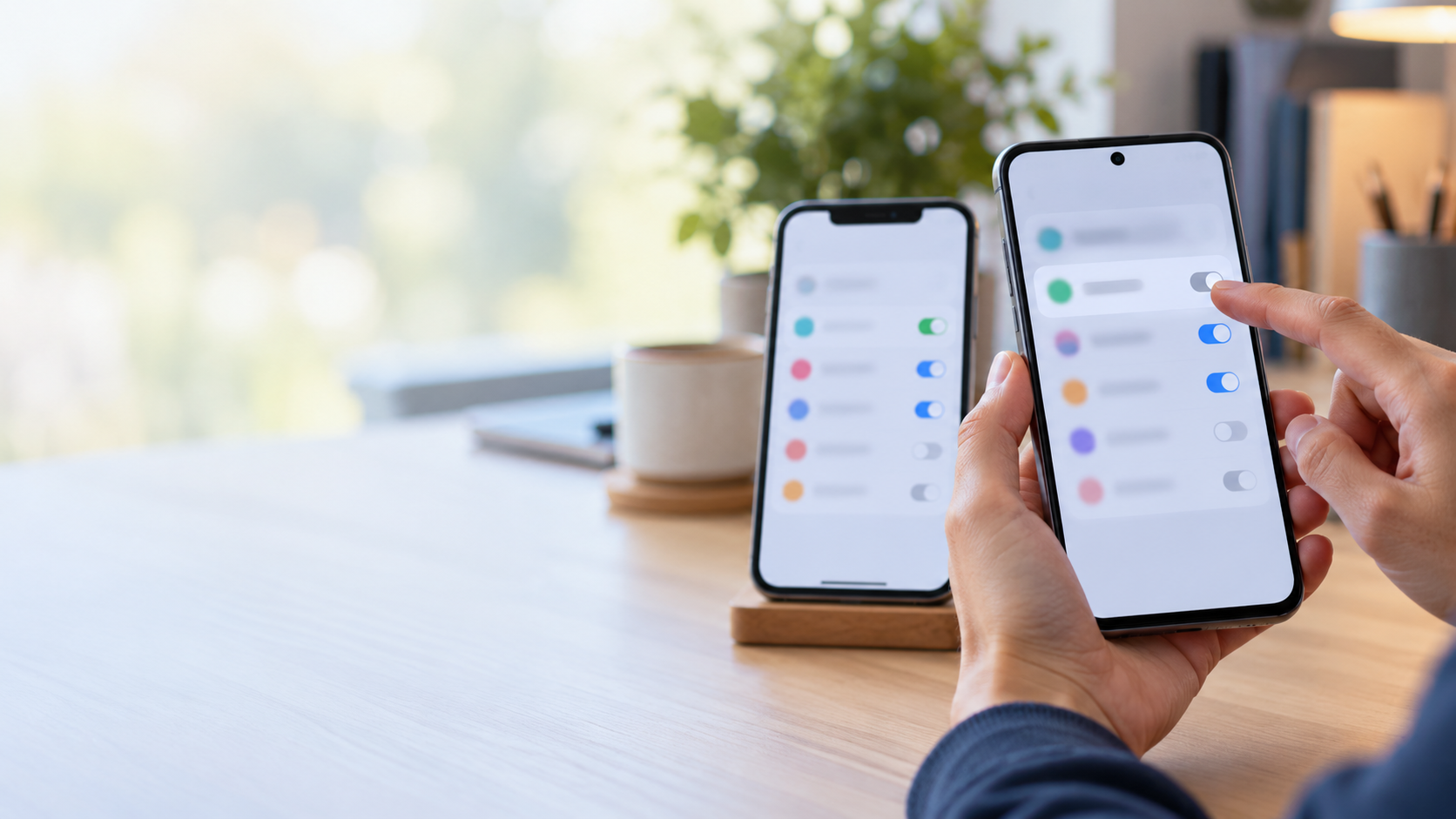
Cara Mematikan Data WhatsApp Saja di Android dan iPhone
Ada kalanya Anda ingin berhenti menerima chat dan panggilan WhatsApp sementara, tetapi tetap membutuhkan internet untuk peramban, surat elektronik, media sosial, atau aplikasi kerja. Caranya adalah membatasi akses jaringan WhatsApp melalui pengaturan perangkat.
Pengaturan dapat berbeda berdasarkan merek ponsel dan versi sistem operasi. Nama menu pada Samsung, Xiaomi, OPPO, vivo, realme, dan Google Pixel mungkin tidak sama. iPhone juga memiliki batasan tersendiri dalam mengatur akses jaringan setiap aplikasi.
Dampak Mematikan Data WhatsApp
Pesan Tertunda
Saat akses internet WhatsApp dibatasi, aplikasi tidak dapat mengambil pesan baru dari server. Pesan biasanya tetap tertunda dan masuk setelah akses dipulihkan. Pesan tidak otomatis terhapus.
Metode ini membuat WhatsApp offline sementara, bukan menghapus pesan atau mencegah pesan dikirim secara permanen.
Panggilan Dapat Gagal Terhubung
Panggilan suara dan video memerlukan koneksi internet. Jika akses jaringan dibatasi, panggilan dapat gagal tersambung atau tidak muncul seperti biasa. Hasilnya bergantung pada perangkat, sistem operasi, dan pengaturan aplikasi.
Aplikasi Lain Tetap Online
Jika pembatasan hanya diterapkan pada WhatsApp, aplikasi lain tetap dapat menggunakan internet. Pastikan Anda tidak menonaktifkan data seluler dari pengaturan jaringan utama karena tindakan itu akan memutus koneksi seluruh aplikasi.
Pemberitahuan, pesan, dan panggilan yang tertunda dapat muncul setelah WhatsApp kembali terhubung.
Cara Mematikan Data WhatsApp di Android
1. Buka Pengaturan
Buka Pengaturan, lalu cari menu seperti Aplikasi, Manajemen aplikasi, Penggunaan data, Data seluler, atau Jaringan dan internet. Anda dapat menggunakan kolom pencarian dan memasukkan kata kunci “penggunaan data” atau “data aplikasi”.
2. Pilih WhatsApp
Buka daftar aplikasi, pilih WhatsApp, lalu masuk ke Penggunaan data, Data seluler, atau menu serupa. Pada perangkat tertentu, menu ini berada di Jaringan seluler, Batasi penggunaan data, atau Penggunaan data aplikasi.
3. Batasi Akses Jaringan
Nonaktifkan Data seluler atau Izinkan penggunaan data seluler. Jika tersedia, nonaktifkan juga Wi-Fi agar WhatsApp tidak beralih ke jaringan nirkabel.
Anda dapat menonaktifkan Data latar belakang untuk membatasi aktivitas WhatsApp saat aplikasi tidak terbuka. Namun, pengaturan ini tidak selalu memutus seluruh koneksi ketika WhatsApp dibuka.
Perbedaan setiap opsi:
- Data seluler: membatasi jaringan operator.
- Wi-Fi: membatasi jaringan nirkabel, jika pilihan tersedia.
- Data latar belakang: membatasi aktivitas saat aplikasi berjalan di latar belakang.
Pastikan perubahan hanya diterapkan pada WhatsApp, bukan pada jaringan utama perangkat.
4. Periksa Hasilnya
Buka peramban atau aplikasi lain untuk memastikan internet tetap berfungsi. Jangan membuka WhatsApp jika ingin mempertahankan kondisi offline.
Untuk menguji pengaturan, minta seseorang mengirim pesan dari perangkat lain. Pesan seharusnya tidak langsung muncul selama WhatsApp tidak memiliki akses jaringan.
Cara Membatasi Wi-Fi WhatsApp di Android
Mematikan data seluler saja tidak cukup jika ponsel masih terhubung ke Wi-Fi. WhatsApp tetap dapat menerima pesan dan panggilan melalui jaringan tersebut.
Buka:
Pengaturan > Aplikasi > WhatsApp > Penggunaan data
Jika tersedia, matikan Wi-Fi. Nama menu dapat berupa Jaringan aplikasi, Batasi penggunaan data, atau Izinkan penggunaan jaringan.
Tidak semua ponsel Android menyediakan kontrol terpisah untuk data seluler dan Wi-Fi. Jika pilihan itu tidak tersedia, matikan Wi-Fi seluruh perangkat hanya sebagai pengujian sementara. Tindakan ini juga akan mengganggu aplikasi lain.
Cara Mematikan Data WhatsApp di iPhone
1. Buka Pengaturan Seluler
Buka:
Pengaturan > Seluler
Pada beberapa versi sistem, menu ini bernama Data Seluler.
2. Cari WhatsApp
Gulir daftar aplikasi sampai menemukan WhatsApp. Daftar tersebut menunjukkan aplikasi yang diizinkan menggunakan data seluler.
3. Matikan Akses Data
Matikan tombol di samping WhatsApp. Aplikasi lain tetap dapat memakai data seluler selama tombolnya masih aktif.
Batasan pada iPhone
iPhone umumnya tidak menyediakan tombol terpisah untuk memblokir akses Wi-Fi WhatsApp. Jika iPhone terhubung ke Wi-Fi, WhatsApp masih dapat menerima pesan dan panggilan meskipun data selulernya dimatikan.
Anda dapat mengurangi aktivitas latar belakang melalui:
Pengaturan > Umum > Penyegaran App di Latar
Matikan penyegaran untuk WhatsApp jika tersedia. Langkah ini bukan pemutusan seluruh koneksi. WhatsApp tetap dapat berkomunikasi ketika dibuka atau saat sistem mengizinkan aktivitas tertentu.
Perbedaan Pembatasan Data dan Status Online
Pembatasan data mengurangi atau menghentikan koneksi WhatsApp. Pesan baru dapat tertunda, sedangkan panggilan dapat gagal masuk.
Menyembunyikan status online hanya mengubah informasi yang terlihat oleh kontak. Pesan dan panggilan tetap dapat masuk selama koneksi internet tersedia.
Untuk menyembunyikan status online, buka:
WhatsApp > Setelan/Pengaturan > Privasi > Terakhir dilihat dan online
Atur siapa yang dapat melihat waktu terakhir dilihat dan status online. Pengaturan privasi ini tidak membuat WhatsApp offline.
Fitur Bisukan Penelepon Tidak Dikenal hanya membisukan panggilan dari nomor yang tidak dikenal. Pesan tetap masuk dan panggilan dari kontak tertentu masih dapat muncul.
Cara Mengaktifkan Kembali Data WhatsApp
Android
Buka:
Pengaturan > Aplikasi > WhatsApp > Penggunaan data
Aktifkan kembali Data seluler, Wi-Fi jika sebelumnya dimatikan, dan Data latar belakang jika ingin menerima pemberitahuan secara normal. Buka WhatsApp dan tunggu sampai pesan yang tertunda masuk.
iPhone
Buka:
Pengaturan > Seluler
Cari WhatsApp, lalu aktifkan kembali tombol data selulernya. Pastikan perangkat terhubung ke Wi-Fi yang berfungsi jika ingin menggunakan jaringan tersebut.
Jika pesan belum muncul, tutup dan buka kembali WhatsApp atau matikan lalu aktifkan koneksi internet. Jangan menghapus aplikasi karena tindakan itu dapat mengganggu data lokal dan pencadangan.
Jika WhatsApp Tetap Menerima Pesan
Periksa Wi-Fi
Data seluler yang dimatikan tidak menghentikan Wi-Fi. Periksa apakah ponsel menyediakan pilihan untuk membatasi Wi-Fi WhatsApp. Jika tidak tersedia, matikan Wi-Fi seluruh perangkat untuk pengujian.
Pastikan Pengaturan Diterapkan pada WhatsApp
Pastikan Anda mengubah pengaturan aplikasi resmi WhatsApp, bukan pengaturan jaringan umum. Mematikan pemberitahuan juga tidak menghentikan pesan; cara itu hanya menghilangkan bunyi, getaran, atau jendela pop-up.
Periksa Data Latar Belakang
Pembatasan data latar belakang mungkin tidak cukup jika WhatsApp tetap terhubung ketika dibuka. Gunakan pembatasan data seluler atau jaringan yang tersedia untuk membatasi akses secara lebih menyeluruh.
Periksa Perangkat Tertaut
Buka:
WhatsApp > Setelan/Pengaturan > Perangkat tertaut
Periksa komputer atau perangkat lain yang masih memiliki sesi aktif. Keluarkan perangkat yang tidak ingin digunakan. Perangkat tertaut dapat tetap tampak aktif berdasarkan koneksi dan versi aplikasi.
Hindari Aplikasi Tidak Tepercaya
Jangan memasang aplikasi pemblokir jaringan dari sumber tidak dikenal. Aplikasi tersebut dapat meminta izin berlebihan atau mengganggu keamanan perangkat. Gunakan pengaturan bawaan sistem terlebih dahulu.
Hal yang Perlu Diperhatikan
- Pesan darurat, pekerjaan, atau keluarga dapat terlambat diterima.
- Pencadangan chat dan sinkronisasi media dapat tertunda.
- Mode Pesawat memutus koneksi seluruh perangkat, sehingga tidak sesuai jika aplikasi lain harus tetap online.
- Aktifkan kembali akses WhatsApp setelah selesai agar pesan, panggilan, pencadangan, dan sinkronisasi tidak tertunda terlalu lama.
Metode Berdasarkan Kebutuhan
- Tidak ingin menerima chat dan panggilan: batasi data seluler WhatsApp dan Wi-Fi jika tersedia.
- Ingin tetap menerima pesan tanpa terlihat online: ubah pengaturan Terakhir dilihat dan online.
- Ingin mengurangi panggilan dari nomor asing: aktifkan Bisukan Penelepon Tidak Dikenal.
- Ingin menghilangkan pemberitahuan: matikan pemberitahuan WhatsApp atau gunakan Mode Fokus.
- Ingin memutus semua koneksi: gunakan Mode Pesawat, dengan konsekuensi aplikasi lain juga offline.
FAQ
Apakah mematikan data WhatsApp memutus internet seluruh ponsel?
Tidak. Jika pembatasan hanya diterapkan pada WhatsApp, aplikasi lain tetap dapat menggunakan internet.
Apakah pesan tetap masuk setelah data WhatsApp dimatikan?
Pesan biasanya tertunda dan masuk setelah akses WhatsApp dipulihkan. Waktunya bergantung pada perangkat, koneksi, dan pengaturan aplikasi.
Apakah panggilan WhatsApp tetap bisa masuk melalui Wi-Fi?
Bisa. Jika hanya data seluler yang dimatikan, WhatsApp masih dapat menggunakan Wi-Fi. Batasi akses Wi-Fi jika perangkat mendukung pilihan tersebut.
Apakah menyembunyikan status online mencegah pesan masuk?
Tidak. Pengaturan itu hanya mengubah tampilan aktivitas. Pesan dan panggilan tetap dapat masuk selama WhatsApp memiliki koneksi internet.
Mengapa WhatsApp masih menerima pesan setelah data seluler dimatikan?
Ponsel mungkin masih terhubung ke Wi-Fi. Periksa akses Wi-Fi, data latar belakang, perangkat tertaut, dan pengaturan jaringan.
Bagaimana cara menghentikan panggilan dari nomor tidak dikenal?
Aktifkan Bisukan Penelepon Tidak Dikenal melalui pengaturan privasi panggilan WhatsApp. Fitur ini membisukan panggilan dari nomor tidak dikenal, tetapi tidak memutus seluruh koneksi WhatsApp.



Belum ada komentar.