Cara Menyimpan Konten Wild Bandito dengan Foto Terpilih
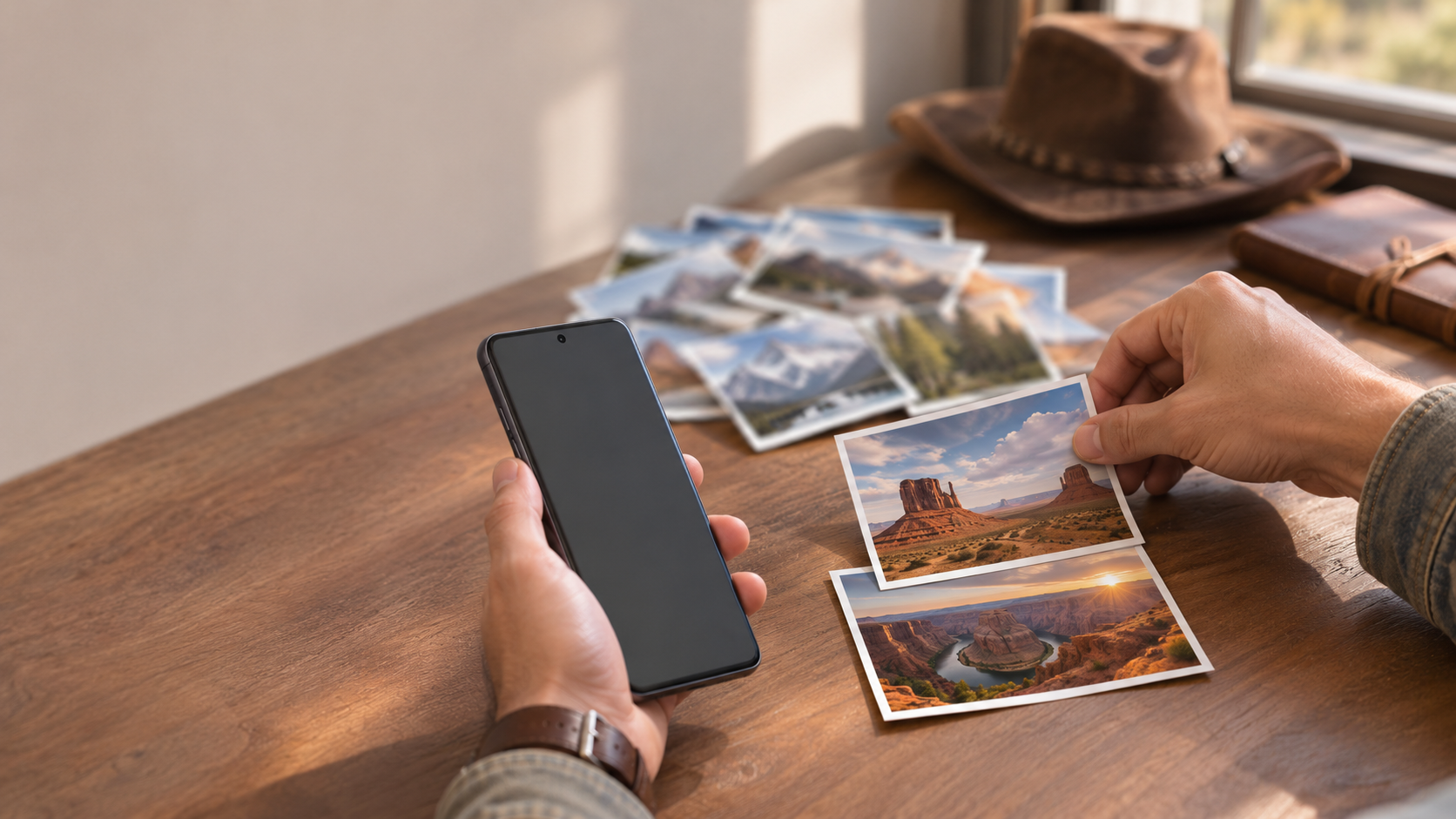
Cara Menyimpan Konten Wild Bandito dengan Foto Terpilih
Menyimpan konten Wild Bandito di Android tidak selalu memerlukan akses ke seluruh galeri. Pada perangkat yang mendukungnya, pengguna dapat memilih izin Foto Terpilih agar aplikasi hanya mengakses foto atau video tertentu. Cara ini membantu menjaga privasi foto keluarga, dokumen, tangkapan layar pembayaran, dan media pribadi lainnya.
Tampilan menu serta istilah izin dapat berbeda berdasarkan versi Android, merek ponsel, dan aplikasi yang digunakan. Tidak semua aplikasi Wild Bandito memiliki alur penyimpanan yang sama. Ikuti pilihan yang muncul pada perangkat dan periksa izin sebelum menyetujuinya.
Apa Itu Izin Foto Terpilih di Android?
Fungsi Foto Terpilih
Izin Foto Terpilih membatasi akses aplikasi pada media yang dipilih secara manual. Saat aplikasi meminta izin foto dan video, Android dapat menampilkan pilihan akses terbatas. Pengguna kemudian memilih foto atau video yang diperlukan.
Dengan izin ini, aplikasi tidak otomatis memperoleh akses ke seluruh koleksi media. Foto pribadi lain yang tidak dipilih tetap berada di luar cakupan akses selama sistem dan aplikasi mengikuti pembatasan tersebut.
Fitur ini berguna ketika pengguna hanya perlu:
- Menyimpan satu gambar.
- Mengunggah beberapa foto.
- Membagikan video tertentu.
- Memilih tangkapan layar.
- Menggunakan satu atau beberapa media dalam aplikasi.
Akses galeri penuh memberikan cakupan yang lebih luas sesuai izin sistem. Aplikasi mungkin memerlukannya untuk mengelola seluruh pustaka media, membuat cadangan, atau memilih file dari banyak folder. Namun, penyimpanan satu konten biasanya tidak memerlukan akses penuh.
Perbedaan Foto Terpilih dan Akses Galeri Penuh
| Aspek | Foto Terpilih | Akses Galeri Penuh |
|---|---|---|
| Cakupan akses | Hanya media yang dipilih | Sebagian besar atau seluruh media yang diizinkan sistem |
| Kontrol pengguna | Lebih tinggi | Lebih rendah |
| Privasi | Lebih terlindungi | Bergantung pada kebijakan dan perilaku aplikasi |
| Pengelolaan | Media dipilih secara manual | Pengguna tidak perlu memilih setiap media |
| Kesesuaian | File tertentu | Pustaka media secara menyeluruh |
Akses penuh tidak otomatis berarti aplikasi akan menyalahgunakan data. Namun, izin tersebut memberikan cakupan akses yang lebih besar. Terapkan prinsip akses minimum dengan memberikan izin sesuai kebutuhan fungsi.
Mengapa Foto Terpilih Penting untuk Privasi?
Galeri ponsel dapat berisi kartu identitas, bukti transaksi, tangkapan layar percakapan, dokumen pekerjaan, foto keluarga, dan video pribadi. Ketika aplikasi diberi akses penuh, cakupan media yang dapat diakses menjadi lebih luas.
Foto Terpilih membatasi akses hanya pada file yang diperlukan untuk penyimpanan atau pengunggahan. Pembatasan ini tidak menghilangkan seluruh risiko, tetapi mengurangi jumlah media yang terbuka kepada aplikasi.
Sebelum menekan tombol izin, periksa hal berikut:
- Apakah aplikasi hanya membutuhkan foto atau video?
- Apakah akses penuh diperlukan untuk fungsi yang sedang digunakan?
- Apakah tersedia pilihan Foto Terpilih?
- Apakah aplikasi meminta kontak, mikrofon, lokasi, atau SMS tanpa alasan jelas?
- Apakah aplikasi berasal dari sumber yang dapat dipercaya?
Jalur umum untuk mengelola izin adalah Pengaturan > Aplikasi > pilih aplikasi > Izin > Foto dan video. Pada perangkat tertentu, pengguna dapat memilih Foto dan video terpilih, mengubah media yang diizinkan, atau memilih Jangan izinkan. Nama menu dapat berbeda pada setiap merek dan versi Android.
Persiapan Sebelum Menyimpan Konten
Perbarui Sistem dan Aplikasi
Gunakan Android dan aplikasi yang masih menerima pembaruan keamanan. Pembaruan dapat memperbaiki kompatibilitas dan mengubah tampilan menu izin.
Periksa pembaruan melalui menu pembaruan sistem pada Pengaturan dan toko aplikasi resmi. Hindari memasang berkas dari situs tidak dikenal hanya untuk memperoleh fitur penyimpanan tertentu.
Periksa Sumber Konten
Pastikan konten berasal dari sumber yang sah dan sesuai ketentuan platform. Jangan memasukkan nama pengguna, kata sandi, kode verifikasi, atau data pembayaran ke halaman mencurigakan.
File yang berhasil disimpan belum tentu boleh disebarkan, dijual, atau digunakan untuk tujuan komersial. Periksa hak cipta dan ketentuan penggunaan konten.
Tinjau Izin yang Diminta
Izin foto dan video berbeda dari izin kontak, mikrofon, kamera, lokasi, SMS, kalender, dan panggilan telepon. Jika aplikasi hanya digunakan untuk menyimpan konten, permintaan terhadap data lain harus memiliki alasan yang jelas.
Cara Menyimpan Konten dengan Foto Terpilih
1. Buka Konten yang Ingin Disimpan
Buka konten Wild Bandito melalui aplikasi atau peramban yang digunakan. Pastikan halaman atau media telah dimuat dengan benar.
Tombol penyimpanan dapat bernama Simpan, Unduh, atau berupa ikon panah ke bawah. Pilihan lain dapat tersedia melalui menu Bagikan atau menu tambahan berbentuk tiga titik.
Tidak semua konten menyediakan tombol unduh langsung. Jangan memasang alat tambahan yang tidak jelas hanya karena tombol penyimpanan tidak tersedia.
2. Pilih Opsi Simpan atau Bagikan
Tekan tombol yang tersedia. Jika sistem menampilkan permintaan akses foto dan video, baca seluruh pilihannya.
Jangan memilih akses penuh apabila kebutuhan hanya menyimpan satu atau beberapa media. Cari pilihan seperti Foto Terpilih, Pilih foto dan video, Izinkan akses ke media tertentu, atau Hanya media yang dipilih. Istilahnya dapat berbeda pada setiap perangkat.
3. Pilih Media yang Diperlukan
Pilih opsi yang membatasi akses aplikasi pada media tertentu. Setelah galeri atau pemilih media terbuka, tandai hanya foto atau video yang diperlukan. Hindari memilih seluruh album jika proses penyimpanan tidak membutuhkannya.
Jika konten belum tersedia sebagai file lokal, aplikasi atau peramban mungkin menyimpan file langsung ke folder unduhan tanpa meminta akses galeri penuh.
4. Konfirmasi Izin
Tekan tombol konfirmasi yang ditampilkan Android. Nama tombol dapat berupa Izinkan, Pilih, atau Selesai. Tunggu hingga proses selesai dan jangan menutup aplikasi ketika file masih diunduh.
Jika aplikasi tetap meminta akses penuh, batalkan permintaan tersebut. Periksa apakah tersedia pengunduh bawaan peramban, pemilih dokumen Android, menu Bagikan, atau opsi Buka dengan. Gunakan tangkapan layar hanya jika sesuai dengan aturan konten.
5. Periksa Hasil Penyimpanan
Buka Galeri, Google Foto, atau pengelola file. Cari file di folder Unduhan, Gambar, Pictures, atau folder aplikasi terkait. Periksa nama, format, ukuran, kualitas, dan tanggal penyimpanan.
Jangan menghapus sumber asli sebelum memastikan file telah tersimpan dan dapat dibuka.
Jika Foto Terpilih Tidak Muncul
Tidak semua versi Android memiliki fitur Foto Terpilih dengan tampilan yang sama. Ponsel lama mungkin hanya menampilkan pilihan Izinkan atau Jangan izinkan. Periksa pembaruan sistem dan aplikasi.
Aplikasi, peramban, dan pengelola file dapat menggunakan mekanisme berbeda. Sebagian aplikasi memakai pemilih dokumen Android sehingga pengguna dapat memilih file tanpa memberikan izin galeri penuh.
Jika konten tersedia melalui halaman web, gunakan fitur unduh bawaan peramban. Jika hanya tersedia sebagai tampilan visual, tangkapan layar dapat menjadi pilihan selama sesuai dengan aturan platform dan kualitas yang dibutuhkan.
Hindari aplikasi pihak ketiga yang tidak mencantumkan pengembang dengan jelas, meminta banyak izin, memiliki ulasan mencurigakan, tidak menerima pembaruan, atau menjanjikan fitur berlebihan.
Cara Mengubah atau Mencabut Akses Foto
Mengubah Media yang Diizinkan
- Buka Pengaturan.
- Pilih Aplikasi.
- Pilih aplikasi yang sebelumnya diberi izin.
- Buka Izin.
- Pilih Foto dan video.
- Tambahkan atau hapus media yang diizinkan jika tersedia.
Pada beberapa perangkat, media yang diizinkan dapat dikelola melalui dialog izin ketika aplikasi kembali meminta akses.
Mencabut Izin Sepenuhnya
Jika aplikasi tidak lagi membutuhkan akses, pilih Jangan izinkan. Pencabutan izin dapat membuat fungsi simpan, unggah, atau pemilihan media tidak bekerja sampai izin diberikan kembali.
Periksa daftar aplikasi dengan izin foto dan video secara berkala. Cabut izin dari aplikasi yang tidak digunakan dan hapus aplikasi yang tidak dikenal atau tidak lagi dibutuhkan.
Pencabutan izin tidak selalu menghapus data yang sudah dikirim ke layanan aplikasi. Jika hal itu menjadi perhatian, baca kebijakan privasi atau gunakan fitur penghapusan data yang disediakan layanan tersebut.
Masalah yang Mungkin Terjadi
File Tidak Muncul di Galeri
Tunggu beberapa saat, lalu buka kembali aplikasi Galeri. Jika file belum terlihat, periksa folder Unduhan melalui pengelola file.
Penyebabnya dapat berupa ruang penyimpanan tidak mencukupi, file tersimpan di folder lain, format tidak didukung Galeri, proses unduh belum selesai, atau indeks media belum diperbarui.
Aplikasi Terus Meminta Izin
Pastikan pilihan Foto Terpilih telah dikonfirmasi. Jika permintaan akses penuh terus muncul tanpa alasan jelas, perbarui aplikasi melalui toko resmi, lalu hentikan penggunaannya jika masalah berlanjut.
Kualitas Konten Rendah
Tangkapan layar dapat memiliki kualitas berbeda dari file asli. Jika tersedia, gunakan opsi unduh resmi dan periksa pengaturan kualitas sebelum menyimpan. Jangan memasang alat peningkat kualitas dari sumber tidak dikenal.
Penyimpanan Gagal
Pastikan koneksi internet stabil, ruang penyimpanan tersedia, dan aplikasi memiliki izin yang diperlukan tanpa akses yang terlalu luas. Jika masalah berlanjut, tutup aplikasi, mulai ulang perangkat, lalu coba kembali.
Praktik Aman Saat Memberikan Izin
Gunakan Foto Terpilih untuk kebutuhan satu kali atau akses terbatas. Berikan akses penuh hanya jika fungsi aplikasi memang memerlukan pustaka media secara menyeluruh. Tinjau dan cabut izin setelah konten tersimpan.
Unduh aplikasi dari toko resmi atau situs pengembang yang dapat diverifikasi. Periksa nama pengembang, ulasan, jumlah unduhan, tanggal pembaruan, daftar izin, dan kebijakan privasi.
Baca peringatan Android dan jangan memberikan izin kontak, mikrofon, lokasi, atau SMS jika tidak berkaitan dengan fungsi penyimpanan.
Daftar Periksa
Sebelum Menyimpan
- Konten berasal dari sumber tepercaya.
- Aplikasi berasal dari sumber resmi.
- Izin sesuai dengan fungsi penyimpanan.
- Pilihan Foto Terpilih tersedia.
- Ruang penyimpanan mencukupi.
- Konten boleh disimpan berdasarkan aturan platform.
Sesudah Menyimpan
- File terlihat di folder yang benar.
- File dapat dibuka dengan normal.
- Kualitas dan format sesuai kebutuhan.
- Aplikasi tidak lagi membutuhkan akses media.
- Izin telah ditinjau ulang.
- File tidak memuat informasi sensitif yang tidak sengaja ikut tersimpan.
- Penggunaan konten tetap sesuai hak cipta dan ketentuan layanan.
Kesimpulan
Menyimpan konten Wild Bandito di Android tidak selalu membutuhkan akses seluruh galeri. Jika perangkat dan aplikasi mendukungnya, Foto Terpilih memungkinkan pengguna memberikan akses hanya pada foto atau video yang diperlukan.
Langkah utamanya adalah membuka konten, memilih opsi simpan atau bagikan, memilih Foto Terpilih, menandai media tertentu, mengonfirmasi izin, lalu memeriksa hasil penyimpanan. Setelah selesai, tinjau kembali izin aplikasi dan cabut akses jika tidak lagi diperlukan.
Jika Foto Terpilih tidak tersedia, gunakan pengunduh bawaan peramban, pemilih dokumen Android, atau metode resmi lain. Hindari aplikasi tambahan yang tidak jelas asalnya dan jangan memberikan izin yang tidak berkaitan dengan fungsi penyimpanan.
FAQ
Apakah Foto Terpilih sama dengan akses galeri penuh?
Tidak. Foto Terpilih hanya memberikan akses pada media yang dipilih pengguna, sedangkan akses galeri penuh memberikan cakupan yang lebih luas sesuai izin sistem.
Apakah konten Wild Bandito dapat disimpan tanpa izin galeri penuh?
Bisa, jika aplikasi atau metode penyimpanan mendukung Foto Terpilih, pemilih dokumen Android, atau fitur unduh bawaan. Ketersediaannya bergantung pada aplikasi dan versi Android.
Bagaimana cara mencabut akses foto setelah konten tersimpan?
Buka Pengaturan > Aplikasi > pilih aplikasi > Izin > Foto dan video, lalu pilih Jangan izinkan atau hapus media yang sebelumnya dipilih jika tersedia.
Mengapa Foto Terpilih tidak tersedia?
Penyebabnya dapat berupa versi Android, antarmuka produsen, jenis aplikasi, atau cara aplikasi mengakses media. Periksa pembaruan sistem dan gunakan metode penyimpanan resmi lain.
Apakah akses galeri penuh selalu berbahaya?
Tidak selalu. Namun, akses penuh memberikan cakupan yang lebih luas. Berikan izin minimum, periksa reputasi aplikasi, dan cabut izin ketika tidak lagi diperlukan.
Apa yang harus dilakukan jika aplikasi meminta izin yang tidak berkaitan dengan penyimpanan?
Batalkan permintaan dan periksa kebutuhan aplikasi. Jangan memberikan izin kontak, mikrofon, lokasi, SMS, atau data lain jika tidak diperlukan. Gunakan metode resmi lain atau hentikan penggunaan aplikasi tersebut.












Belum ada komentar.