Mahjong Ways 3 pada Laptop dengan Skala 125 Persen
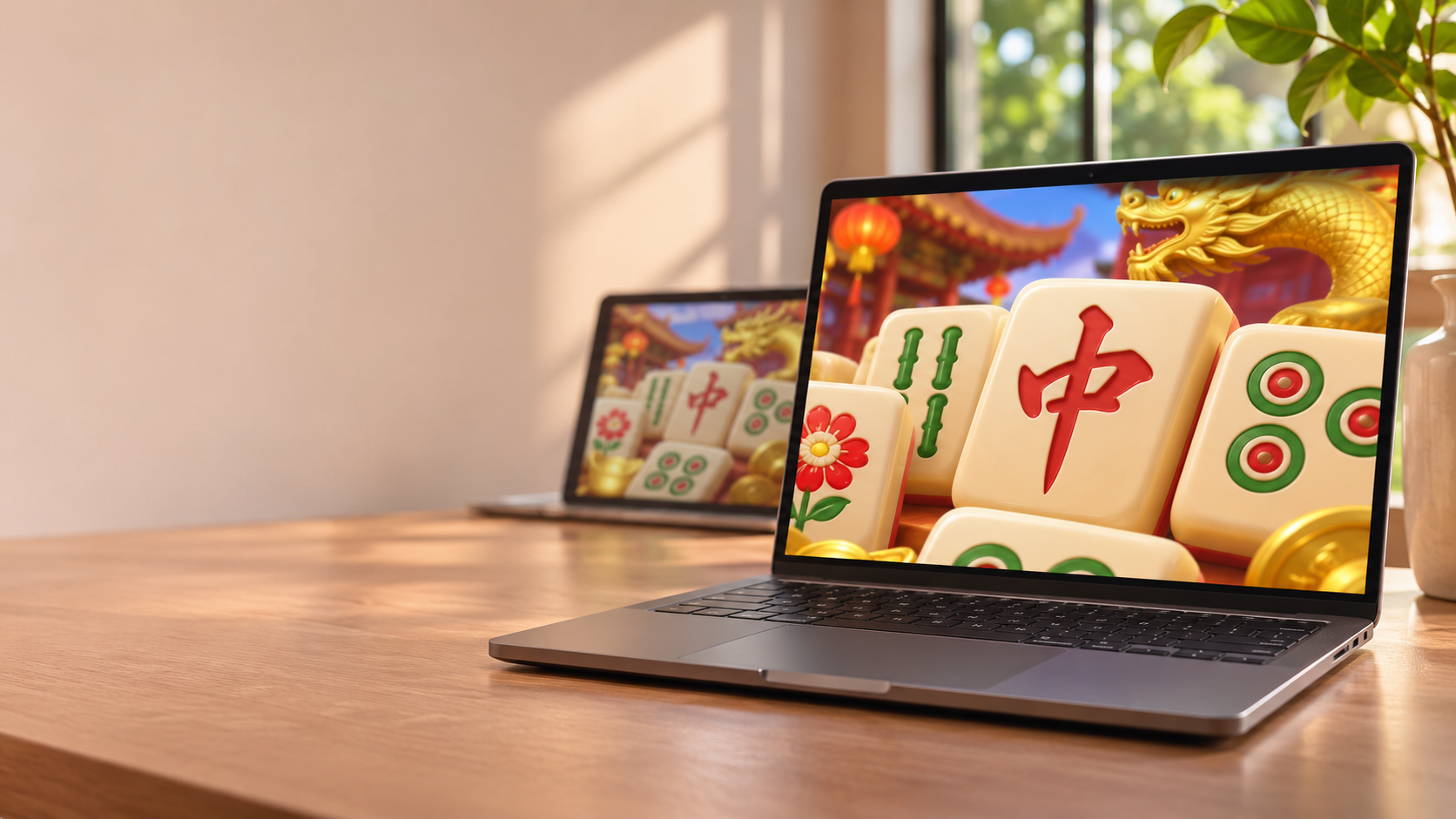
Mahjong Ways 3 pada Laptop dengan Skala 125 Persen
Dua laptop dapat memakai resolusi yang sama, tetapi menu Mahjong Ways 3 tetap terlihat berbeda. Pada satu perangkat, tombol mungkin tampak lebih besar. Pada perangkat lain, teks dapat terlihat buram, susunan menu lebih rapat, atau sebagian panel tidak tampil sepenuhnya.
Perbedaan ini tidak selalu disebabkan oleh resolusi. Resolusi menunjukkan jumlah piksel yang tersedia, sedangkan ukuran elemen menu juga dipengaruhi oleh skala tampilan Windows, kepadatan piksel, ukuran fisik layar, skala peramban, rasio aspek, mode jendela, versi aplikasi, dan dukungan penskalaan DPI.
Urutan pemeriksaan di bawah ini disusun dari variabel yang paling mudah diubah menuju variabel yang paling jarang menjadi penyebab. Mengikuti urutan tersebut mencegah penggantian pengaturan yang sebenarnya tidak bermasalah.
Resolusi Sama Tidak Menjamin Tampilan Sama
Resolusi 1920 × 1080 berarti layar memiliki 1.920 piksel secara horizontal dan 1.080 piksel secara vertikal. Namun, resolusi tidak secara langsung menentukan ukuran fisik teks, tombol, atau ikon. Sistem operasi dan aplikasi dapat memperbesar elemen antarmuka melalui pengaturan skala.
Sebagai contoh:
- Laptop A menggunakan resolusi 1920 × 1080 dan skala 100 persen.
- Laptop B menggunakan resolusi 1920 × 1080 dan skala 125 persen.
Jumlah piksel kedua laptop sama, tetapi elemen antarmuka pada Laptop B tampil lebih besar. Akibatnya, menu Mahjong Ways 3 dapat menggunakan ruang yang lebih banyak.
Windows menggunakan penskalaan untuk menjaga keterbacaan pada layar dengan kepadatan piksel tinggi. Aplikasi yang mendukung DPI biasanya menyesuaikan ukuran elemen dengan baik. Sebaliknya, aplikasi dengan dukungan terbatas dapat menampilkan menu terlalu besar, buram, atau terpotong.
Contoh Perhitungan Ruang Efektif
Skala 125 persen dapat dihitung sebagai pembagi 1,25 terhadap jumlah piksel. Pada layar 1920 × 1080, ruang efektif yang tersedia bagi aplikasi menjadi sekitar 1536 × 864. Artinya, aplikasi berperilaku seolah-olah layar hanya menyediakan 1.536 piksel horizontal dan 864 piksel vertikal.
Konsekuensinya dapat dijelaskan tanpa melihat perangkat secara langsung. Baris menu yang muat dalam 1.920 piksel pada skala 100 persen kehilangan sekitar 384 piksel pada skala 125 persen. Tinggi yang tersedia menyusut sekitar 216 piksel. Tombol yang sebelumnya berada di baris pertama dapat terdorong ke baris kedua, dan panel bawah dapat keluar dari area pandang. Perubahan ini bukan kerusakan, melainkan hasil aritmetika penskalaan.
Perhitungan yang sama berlaku untuk laptop beresolusi lain. Semakin kecil jumlah piksel awal, semakin cepat ruang efektif habis ketika skala dinaikkan.
Mengapa Dua Aplikasi Menghasilkan Tampilan Berbeda
Aplikasi yang mendukung DPI menggambar ulang antarmuka sesuai ruang efektif. Teks dan tombol diperbesar dengan tetap tajam karena digambar pada kerapatan piksel layar. Aplikasi dengan dukungan terbatas digambar pada ruang efektif yang lebih kecil, lalu diperbesar oleh sistem. Hasilnya adalah tepi huruf yang tampak kabur, ikon yang kurang tajam, atau label yang terpotong.
Perbedaan inilah yang membuat dua laptop dapat menampilkan menu Mahjong Ways 3 dengan ukuran mirip, tetapi dengan tingkat ketajaman yang berbeda.
Pengaruh Skala Tampilan 125 Persen
Skala 125 persen memperbesar teks, ikon, tombol, jarak, dan area antarmuka dibandingkan skala 100 persen. Dampaknya dapat meliputi:
- teks terlihat lebih besar;
- ikon menggunakan lebih banyak ruang;
- tombol menjadi lebih lebar atau tinggi;
- lebih sedikit menu terlihat dalam satu layar;
- elemen berpindah ke baris berikutnya;
- jendela membutuhkan pengguliran tambahan.
Skala 125 persen tidak selalu mengubah resolusi yang tercantum di Windows. Laptop tetap dapat menunjukkan resolusi 1920 × 1080, tetapi ruang efektif untuk aplikasi menjadi lebih terbatas.
Jika aplikasi mendukung DPI secara penuh, tata letaknya biasanya menyesuaikan ukuran layar. Jika dukungannya terbatas, pembesaran sistem dapat menyebabkan tombol terlalu besar, teks buram, label terpotong, panel keluar dari batas layar, atau tombol konfirmasi tidak terlihat.
Efek samping yang sering terlewat adalah perubahan jarak antarelemen. Karena margin dan padding ikut diperbesar, ruang kosong di antara tombol bertambah. Pada layar yang sempit, tambahan jarak ini dapat mendorong tombol terakhir keluar dari area pandang, bahkan ketika ukuran tombol itu sendiri tidak berubah banyak.
Dampak lain muncul pada area gulir. Ketika tinggi efektif menyusut, daftar atau panel yang sebelumnya muat tanpa pengguliran menuntut pengguliran. Jika peramban atau aplikasi menyembunyikan bilah gulir, pengguna dapat menyimpulkan bahwa tombol konfirmasi hilang, padahal elemen tersebut hanya berada di bawah batas layar.
Faktor Lain yang Memengaruhi Tampilan
Ukuran Fisik Layar
Dua laptop dengan resolusi yang sama dapat memiliki ukuran layar berbeda. Laptop 14 inci dan 15,6 inci yang sama-sama menggunakan resolusi 1920 × 1080 memiliki kepadatan piksel berbeda. Layar yang lebih kecil memiliki piksel lebih rapat sehingga sistem operasi mungkin memakai skala 125 persen agar teks tetap mudah dibaca.
Karena itu, skala 125 persen pada laptop 14 inci lebih sering dijumpai sebagai pengaturan bawaan dibandingkan pada layar yang lebih besar. Perbedaan pengaturan bawaan inilah yang membuat dua pengguna merasa memakai perangkat serupa, tetapi melihat menu yang berbeda.
Rasio Aspek
Rasio aspek seperti 16:9, 16:10, dan 3:2 memengaruhi ruang horizontal serta vertikal. Perbedaan ini dapat mengubah posisi panel, jumlah tombol dalam satu baris, dan area kosong di sisi layar.
Pada skala 125 persen, selisih ruang vertikal antara 16:9 dan 16:10 lebih terasa karena tinggi yang tersedia sudah menyusut lebih dulu. Panel bawah dapat muat pada satu rasio, tetapi terpotong pada rasio lain dengan lebar layar yang sama.
Mode Tampilan
Mode layar penuh, jendela, dan tanpa bingkai dapat menghasilkan tata letak berbeda. Mode jendela mengikuti ukuran jendela, bukan seluruh resolusi layar. Jika jendela terlalu kecil, sebagian menu dapat tersembunyi.
Membandingkan mode layar penuh pada satu laptop dengan mode jendela pada laptop lain menghasilkan kesimpulan yang menyesatkan. Samakan mode terlebih dahulu sebelum menilai ukuran menu.
Skala Peramban
Jika permainan dibuka melalui peramban, periksa pembesaran halaman. Skala Windows dan skala peramban bekerja secara terpisah. Kombinasi skala Windows 125 persen dan skala peramban 125 persen dapat membuat menu terlihat jauh lebih besar.
Untuk pengujian awal, kembalikan skala peramban ke 100 persen, lalu muat ulang halaman. Periksa juga ukuran teks, pengaturan aksesibilitas, ekstensi, dan pembesaran khusus untuk situs tertentu.
Pembesaran khusus situs perlu diperiksa secara terpisah karena pengaturan ini tersimpan per alamat dan tidak selalu terlihat pada indikator pembesaran umum. Dua peramban pada laptop yang sama pun dapat menampilkan ukuran berbeda jika salah satunya menyimpan pembesaran khusus untuk situs tersebut.
Driver Grafis dan Versi Aplikasi
Driver grafis dapat memengaruhi ketajaman, rasio aspek, dan cara gambar memenuhi layar. Versi peramban, aplikasi, serta sistem operasi yang berbeda juga dapat menghasilkan tata letak berbeda. Samakan versi perangkat lunak, pengaturan halaman, data situs, dan cache sebelum membandingkan dua perangkat.
Cara Memeriksa Penyebabnya
- Catat resolusi dan skala Windows. Pastikan kedua laptop menggunakan resolusi, skala, orientasi, dan monitor yang sama.
- Periksa skala peramban. Kembalikan pembesaran ke 100 persen, lalu muat ulang permainan.
- Samakan mode tampilan. Bandingkan mode layar penuh dengan mode yang sama, bukan dengan mode jendela.
- Periksa rasio aspek dan orientasi. Pastikan gambar tidak melebar, menyempit, atau menampilkan bilah hitam.
- Uji skala 100 persen. Jika menu kembali normal, penskalaan DPI kemungkinan menjadi penyebabnya.
- Bandingkan dengan aplikasi lain. Jika semua aplikasi bermasalah, periksa pengaturan sistem. Jika hanya Mahjong Ways 3 yang bermasalah, periksa peramban, versi aplikasi, dan dukungan DPI.
Menguji Satu Variabel per Langkah
Ubah satu pengaturan, muat ulang, lalu amati hasilnya sebelum melanjutkan ke pengaturan berikutnya. Mengubah skala Windows dan skala peramban secara bersamaan menyulitkan identifikasi penyebab karena dua efek bertumpuk.
Jika perubahan memperburuk tampilan, kembalikan pengaturan ke nilai sebelumnya sebelum mencoba opsi lain. Pola ini menjaga kondisi awal tetap diketahui.
Mencatat Kondisi Awal
Tuliskan resolusi, skala Windows, skala peramban, mode tampilan, dan ukuran jendela sebelum melakukan perubahan. Catatan ini menjadi pembanding ketika hasil pengujian tidak sesuai harapan dan perlu dikembalikan.
Solusi untuk Menu yang Terlalu Besar atau Terpotong
- Kembalikan skala peramban ke 100 persen.
- Uji skala Windows 100 persen dan 125 persen secara bergantian.
- Gunakan resolusi yang direkomendasikan Windows.
- Perbarui peramban dan driver grafis dari sumber resmi.
- Uji mode jendela jika mode layar penuh memotong menu.
- Atur ukuran jendela sampai seluruh menu terlihat.
- Untuk aplikasi desktop, periksa pengaturan kompatibilitas DPI secara bertahap.
Catat pengaturan awal sebelum melakukan perubahan. Jangan mengubah banyak opsi sekaligus agar penyebab masalah tetap mudah diidentifikasi.
Jika satu solusi berhasil, hentikan pengujian dan simpan catatan pengaturan yang dipakai. Kombinasi itu dapat diterapkan kembali ketika masalah serupa muncul setelah pembaruan sistem atau peramban.
Kapan Tampilan Berbeda Masih Normal?
Perbedaan ukuran teks, tombol, dan jarak antarelemen dapat menjadi perilaku normal pada skala 125 persen. Tata letak responsif memang dapat menyusun ulang menu berdasarkan ruang yang tersedia.
Masalah perlu ditangani jika tombol penting tidak dapat ditekan, menu tidak dapat ditutup, teks tidak terbaca, panel terpotong, permainan tidak merespons perubahan ukuran, atau tampilan menjadi sangat buram.
Pertanyaan yang Sering Muncul
Mengapa resolusi tetap 1920 × 1080 meskipun skala 125 persen aktif? Resolusi menunjukkan jumlah piksel fisik yang dikirim ke layar. Skala mengubah ukuran elemen antarmuka di dalam jumlah piksel tersebut, sehingga angka resolusi tidak berubah.
Apakah menurunkan skala ke 100 persen selalu menyelesaikan masalah? Tidak selalu. Skala 100 persen memberi ruang lebih luas, tetapi masalah dapat tetap muncul jika skala peramban juga diperbesar atau jika jendela berukuran terlalu kecil.
Mengapa hanya Mahjong Ways 3 yang terlihat berbeda? Karena aplikasi lain mungkin mendukung DPI secara penuh, sedangkan Mahjong Ways 3 memiliki dukungan terbatas. Perbandingan dengan aplikasi lain memisahkan masalah sistem dari masalah aplikasi.
Apakah tampilan buram dapat diperbaiki dari pengaturan permainan? Ketajaman lebih ditentukan oleh penskalaan sistem dan peramban. Kembalikan skala ke nilai yang sesuai sebelum menyimpulkan bahwa gambar memang buram.
Daftar Periksa
Sebelum membandingkan dua laptop, samakan:
- resolusi layar;
- skala Windows;
- skala peramban;
- ukuran jendela;
- mode tampilan;
- orientasi dan rasio aspek;
- versi peramban dan aplikasi;
- driver grafis;
- pengaturan aksesibilitas;
- data situs dan cache.
Ambil tangkapan layar dalam kondisi pengujian yang sama agar perbandingan lebih akurat. Sertakan tangkapan layar pengaturan skala pada setiap perangkat, karena tanpa bukti tersebut perbedaan pengaturan mudah terlewat.
Kesimpulan
Resolusi yang sama tidak menjamin menu Mahjong Ways 3 terlihat sama. Resolusi hanya menunjukkan jumlah piksel, sedangkan skala tampilan 125 persen mengubah ukuran visual teks, tombol, ikon, dan jarak antarelemen.
Penyebab lain dapat berupa ukuran fisik layar, kepadatan piksel, rasio aspek, mode tampilan, skala peramban, driver grafis, versi aplikasi, dan dukungan DPI. Langkah pemeriksaan paling efektif adalah menyamakan seluruh pengaturan, menguji skala peramban 100 persen, mencoba skala Windows 100 persen, serta memeriksa pembaruan dan kompatibilitas DPI.



Belum ada komentar.