Touch Lock Aktif di Mahjong Ways: Layar Tidak Merespons
Touch Lock Aktif di Mahjong Ways: Layar Tidak Merespons
Pendahuluan
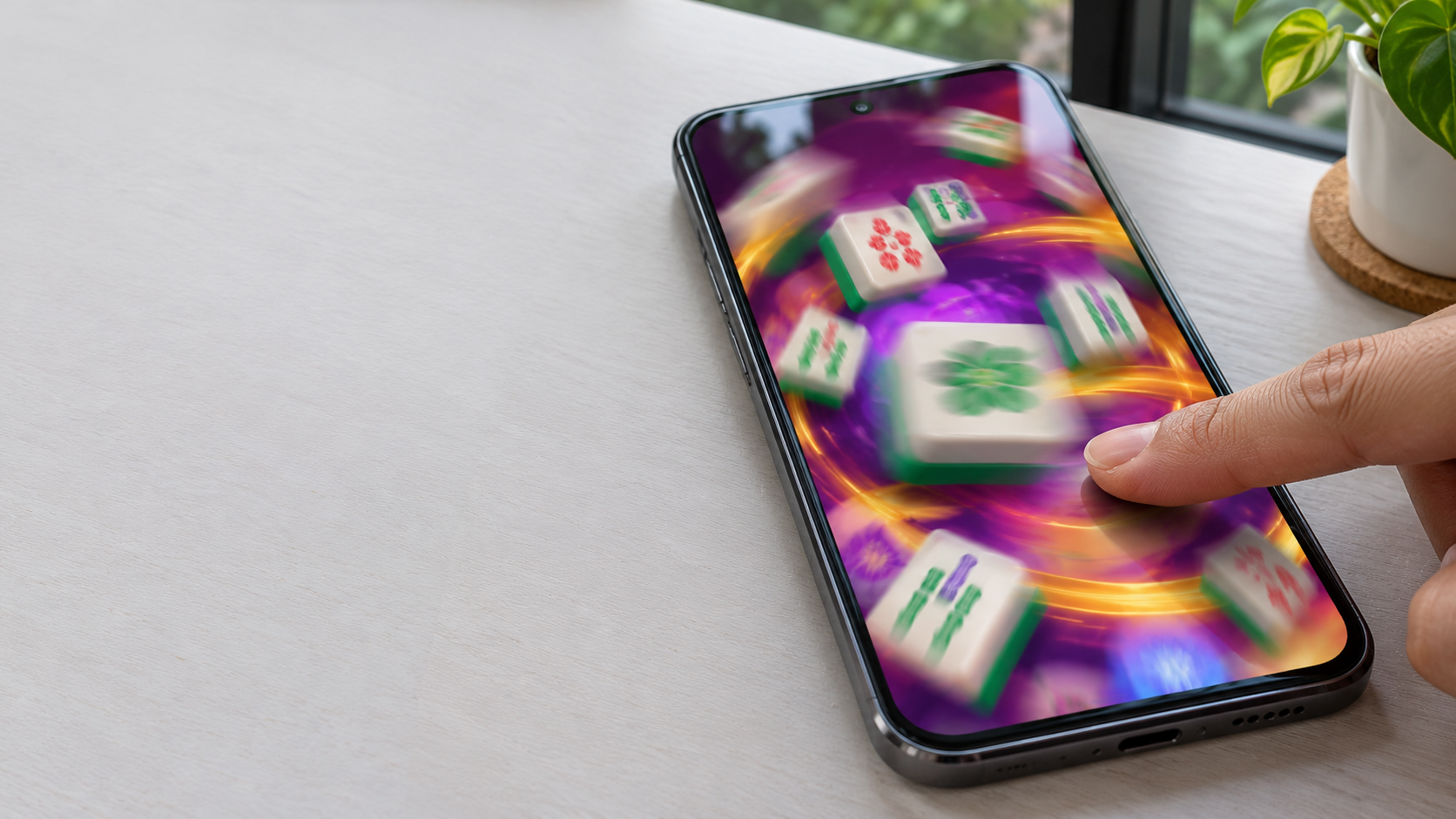
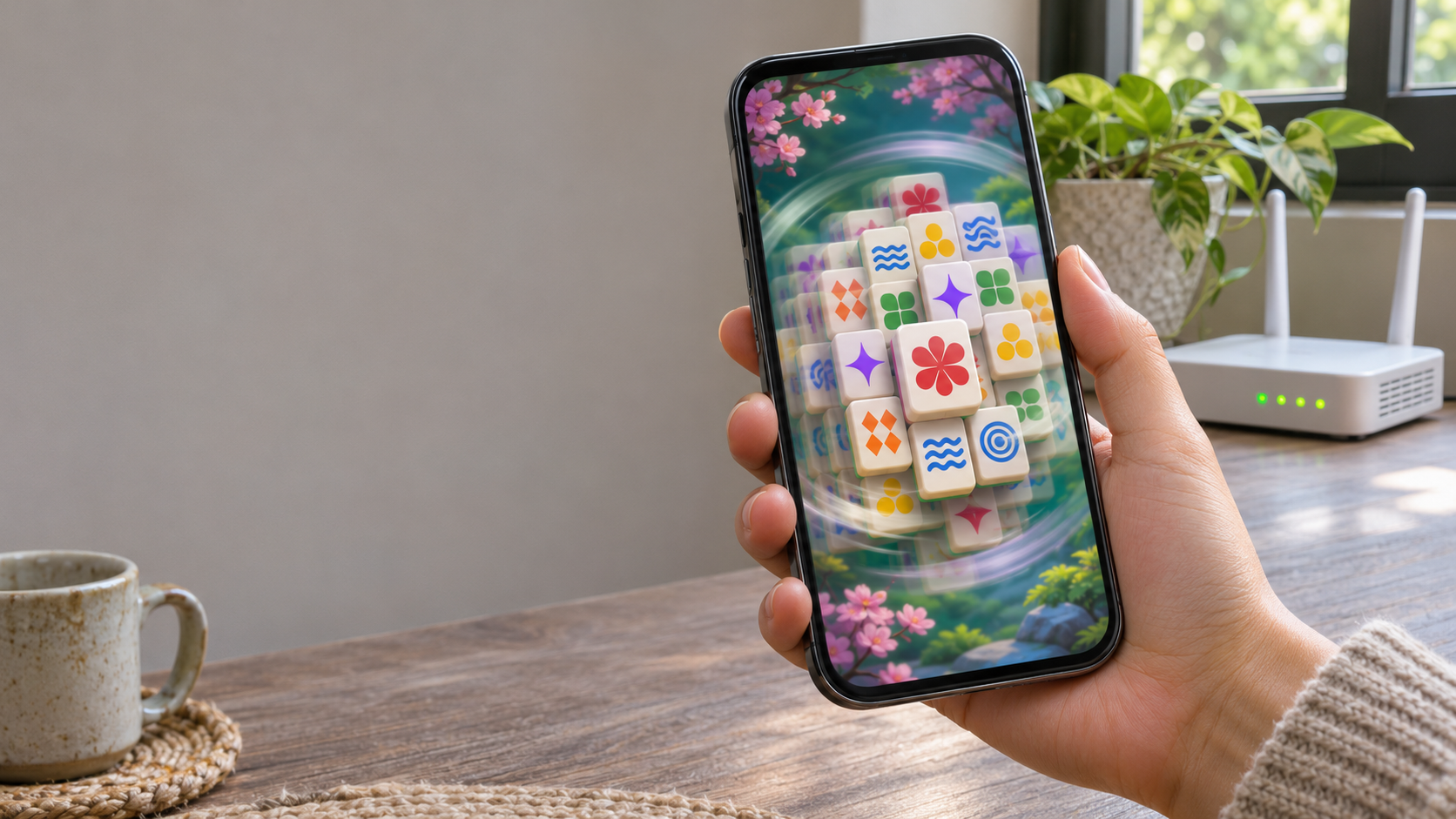
Saat Mahjong Ways dibuka di HP, animasi dan suara dapat tetap berjalan, tetapi ketukan, usapan, serta tombol di layar tidak menghasilkan tindakan. Menu tidak terbuka, permainan sulit dihentikan, dan halaman tidak dapat ditutup melalui sentuhan.
Kondisi ini sering terjadi ketika fitur Touch Lock atau pengunci sentuhan aktif. Fitur tersebut memblokir masukan dari layar, tetapi tidak selalu menghentikan proses visual yang sedang berjalan. Akibatnya, animasi Mahjong Ways tetap terlihat normal, sedangkan layar terasa tidak merespons.
Kondisi ini tidak otomatis menunjukkan kerusakan panel layar. Perhatikan perbedaannya:
- Animasi tetap berjalan: aplikasi atau peramban masih memproses tampilan.
- Sentuhan tidak berfungsi: masukan pengguna sedang diblokir atau mengalami gangguan.
- Suara masih terdengar: proses aplikasi belum berhenti sepenuhnya.
- Semua area layar tidak merespons: kemungkinan ada lapisan pengunci di atas aplikasi.
Urutan pemulihan yang aman:
- Cari metode untuk membuka Touch Lock.
- Periksa mode layar penuh, aksesibilitas, dan fitur permainan.
- Tutup aplikasi atau peramban jika kunci tidak dapat dibuka.
- Mulai ulang perangkat jika seluruh layar tetap tidak merespons.
- Uji layar pada aplikasi lain setelah perangkat kembali aktif.
Apa Itu Touch Lock pada HP?
Touch Lock adalah fitur yang menonaktifkan masukan sentuhan untuk sementara. Layar tetap menyala dan menampilkan konten, tetapi ketukan serta gestur tidak diteruskan ke aplikasi di bawah lapisan pengunci.
Fitur ini dapat digunakan untuk mencegah sentuhan tidak sengaja saat menonton video, menjaga animasi tetap tampil, menghindari perubahan halaman, atau mengunci tampilan ketika perangkat digunakan sebagai layar informasi.
Touch Lock dapat berasal dari:
- Aplikasi pengunci sentuhan pihak ketiga.
- Fitur bawaan perangkat.
- Akses Terpandu pada iPhone.
- Menu aksesibilitas Android.
- Penguat permainan atau mode permainan.
- Aplikasi kontrol orang tua.
- Aplikasi perekam layar atau filter tampilan.
- Mode layar penuh pada peramban.
Nama menu dan cara membukanya berbeda menurut merek HP, model perangkat, versi sistem operasi, serta aplikasi yang digunakan. Jangan menganggap semua Touch Lock memakai kombinasi tombol yang sama.
Perbedaan Touch Lock dan Kerusakan Layar
Touch Lock biasanya ditandai oleh hal-hal berikut:
- Hampir seluruh area sentuh tidak merespons.
- Animasi dan suara tetap berjalan.
- Ikon gembok atau petunjuk pembukaan mungkin terlihat.
- Sentuhan kembali normal setelah kunci dinonaktifkan.
- Tombol fisik masih dapat bekerja.
- Masalah terutama muncul ketika aplikasi tertentu terbuka.
Kerusakan layar sentuh biasanya menunjukkan ciri yang berbeda:
- Hanya sebagian area yang tidak berfungsi.
- Sentuhan meloncat atau bergerak sendiri.
- Masalah tetap terjadi setelah aplikasi ditutup.
- Layar tidak merespons di berbagai aplikasi.
- Gangguan tetap muncul setelah perangkat dimulai ulang.
- Layar retak, terkena cairan, tertekan, atau mengalami panas berlebih.
Jika sentuhan kembali normal segera setelah Touch Lock dibuka, penyebabnya lebih mungkin berupa penguncian masukan daripada kerusakan panel.
Mengapa Animasi Mahjong Ways Tetap Berjalan?
Animasi yang telah dimulai dapat berjalan otomatis tanpa menunggu masukan baru. Peramban atau aplikasi masih memproses gambar, suara, dan perubahan visual menggunakan mesin aplikasinya serta prosesor grafis perangkat.
Touch Lock umumnya hanya memblokir perintah seperti ketukan, usapan, tekanan lama, seretan, dan interaksi dengan tombol. Fitur ini tidak selalu menghentikan mesin animasi, pemutaran suara, penghitung waktu, proses grafis, skrip halaman yang sudah berjalan, atau perubahan visual yang telah dijadwalkan.
Dengan demikian, animasi dapat terus bergerak meskipun perintah untuk menghentikan atau mengubah tampilan tidak diterima.
Lapisan Pengunci Berada di Atas Tampilan
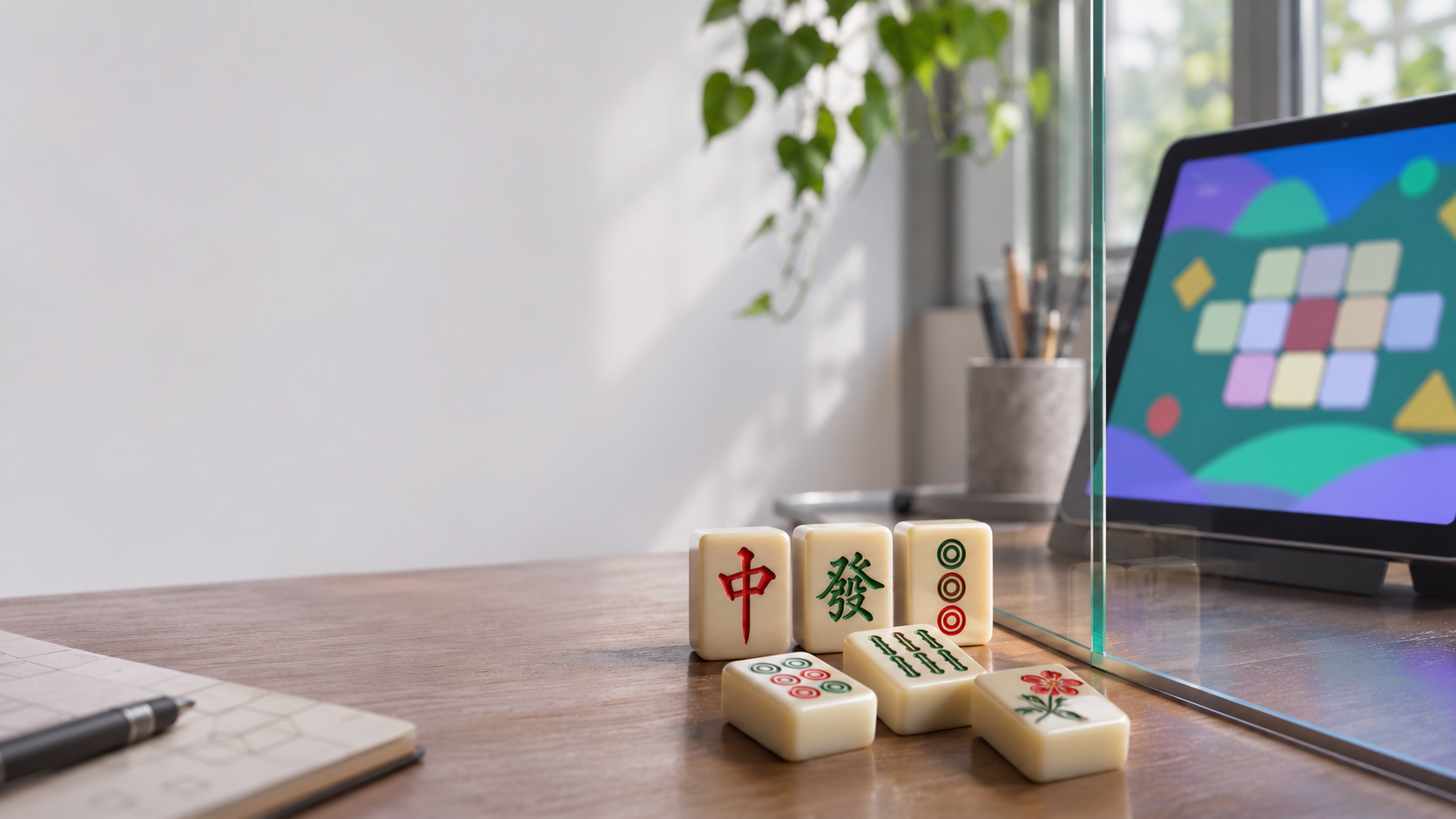
Bayangkan aplikasi sebagai gambar yang berada di bawah kaca pelindung. Konten permainan masih terlihat, tetapi Touch Lock menempatkan lapisan pemblokir di atas layar sehingga ketukan tidak sampai ke tombol di bawahnya.
Susunannya adalah sebagai berikut:
- Peramban atau aplikasi menampilkan Mahjong Ways.
- Animasi berjalan di lapisan aplikasi.
- Touch Lock membuat lapisan pemblokir.
- Sentuhan mengenai lapisan pemblokir, bukan tombol permainan.
- Animasi tetap terlihat karena tampilan aplikasi tidak dihentikan.
Layar tidak tampak beku karena perangkat masih menggambar tampilan, tetapi tidak meneruskan perintah sentuh.
Penyebab Umum Touch Lock Tidak Merespons
Metode Pembuka Tidak Diketahui
Setiap aplikasi pengunci sentuhan dapat memakai metode pembukaan berbeda, seperti menekan tombol volume, mengetuk atau menahan ikon gembok, mengusap dari sudut layar, menahan area tertentu, atau menekan kombinasi tombol fisik.
Petunjuk kadang hanya muncul ketika fitur pertama kali diaktifkan. Jika petunjuk tidak terlihat, periksa nama aplikasi pada notifikasi atau ingat tindakan terakhir sebelum layar terkunci.
Jangan menekan kombinasi tombol secara acak terlalu banyak. Beberapa kombinasi dapat membuka panggilan darurat, mengaktifkan fitur aksesibilitas, atau memulai ulang perangkat.
Mode Layar Penuh Menyembunyikan Kontrol
Mode layar penuh dapat menyembunyikan bilah navigasi, tombol kembali, bilah alamat peramban, ikon Touch Lock, panel notifikasi, dan petunjuk pembukaan kunci. Coba gestur dari tepi layar atau gunakan tombol fisik sesuai petunjuk aplikasi.
Penguat Permainan Ikut Memblokir Sentuhan
Penguat permainan pada beberapa HP memiliki fitur untuk mencegah sentuhan tidak sengaja. Fitur tersebut dapat mengunci navigasi, menyembunyikan notifikasi, atau menonaktifkan area tertentu pada layar.
Jika Touch Lock dan penguat permainan aktif bersamaan, tombol kembali, gestur navigasi, panel notifikasi, dan tombol keluar dapat ikut tidak berfungsi. Setelah perangkat dapat dikendalikan, periksa opsi pencegah sentuhan, pengunci navigasi, atau perlindungan saat bermain.
Layar Basah, Kotor, atau Pelindung Bermasalah
Air, minyak, debu, pelindung layar yang terangkat, dan casing yang menekan tepi layar dapat menurunkan kepekaan layar. Periksa permukaan layar, pelindung, casing, retakan, serta bekas benturan atau tekanan.
Faktor fisik biasanya tetap memengaruhi layar setelah Touch Lock dinonaktifkan. Hal ini membantu membedakannya dari penguncian perangkat lunak.
Aplikasi atau Peramban Mengalami Gangguan
Penggunaan memori tinggi, terlalu banyak tab, cache bermasalah, atau halaman yang tidak stabil dapat membuat antarmuka terlambat merespons. Gejala tambahannya meliputi perpindahan halaman yang lambat, tombol yang baru merespons setelah jeda, perangkat panas, halaman kosong, aplikasi tertutup sendiri, atau sistem terasa berat.
Cara Menonaktifkan Touch Lock di HP
Sebelum menghentikan aplikasi secara paksa, lakukan langkah berikut:
- Amati sudut layar untuk mencari ikon gembok.
- Baca petunjuk pembuka jika tersedia.
- Coba gestur yang ditetapkan aplikasi.
- Tekan tombol volume sesuai petunjuk.
- Ketuk atau tahan ikon kunci selama beberapa detik.
- Lepaskan casing jika tombol fisik sulit ditekan.
- Jangan menekan tombol permainan berulang kali selama kunci belum terbuka.
Jika sistem masih menerima gestur, usap dari bagian atas layar dan cari notifikasi yang berkaitan dengan Touch Lock, penguat permainan, aplikasi yang tampil di atas aplikasi lain, mode layar penuh, atau aplikasi yang sedang berjalan. Pilih opsi seperti Buka Kunci, Berhenti, Keluar, atau Nonaktifkan.
Jika panel notifikasi tidak dapat dibuka, gunakan tombol fisik atau prosedur mulai ulang. Hindari kombinasi tombol acak yang dapat memanggil layanan darurat, menghapus data, mengaktifkan mode khusus, atau mengubah pengaturan aksesibilitas.
Cara Keluar Jika Layar Sama Sekali Tidak Merespons
Android
Tekan dan tahan tombol daya hingga menu sistem muncul. Jika perangkat tetap tidak merespons, gunakan prosedur mulai ulang paksa yang sesuai dengan merek dan model HP. Petunjuk resmi perangkat menjadi rujukan utama karena kombinasi tombol berbeda antarprodusen.
Setelah HP menyala:
- Tutup aplikasi Touch Lock.
- Periksa aplikasi yang memiliki izin tampil di atas aplikasi lain.
- Nonaktifkan fitur aksesibilitas yang memengaruhi sentuhan.
- Periksa penguat permainan.
- Bersihkan layar dan lepaskan aksesori yang dicurigai.
- Buka kembali peramban setelah penyebab diperiksa.
Mulai ulang paksa tidak sama dengan menghapus data aplikasi, tetapi pekerjaan atau sesi yang belum disimpan dapat hilang.
iPhone
Gunakan urutan tombol mulai ulang paksa sesuai model iPhone. Jangan memakai prosedur Android karena susunan tombol dan tindakannya berbeda.
Setelah iPhone menyala, periksa Akses Terpandu, pengaturan aksesibilitas, aplikasi pengunci, kontrol layar, serta peramban atau aplikasi yang bermasalah. Uji sentuhan di layar utama dan aplikasi lain.
Akses Terpandu dapat membatasi perangkat pada satu aplikasi dan memengaruhi tombol atau gestur tertentu. Metode keluarnya harus mengikuti kode atau autentikasi yang telah dibuat.
Pemeriksaan Setelah Touch Lock Dinonaktifkan
Uji sudut kiri atas, sudut kanan atas, sudut kiri bawah, sudut kanan bawah, bagian tengah, dan area bilah navigasi. Buka kolom pencarian, ketik beberapa karakter, lalu uji aplikasi lain.
Jika seluruh area merespons normal di luar Mahjong Ways, masalah kemungkinan berasal dari Touch Lock, aplikasi, atau peramban. Jika hanya satu garis atau area yang tidak merespons, kemungkinan terdapat masalah pada panel sentuh.
Bersihkan layar dengan kain mikrofiber kering. Jangan menyemprotkan cairan langsung ke layar. Lepaskan sementara casing dan pelindung yang dicurigai mengganggu, lalu uji kembali.
Tutup tab atau aplikasi yang bermasalah dan buka kembali. Perbarui peramban serta aplikasi melalui toko resmi. Hindari aplikasi pengunci sentuhan dari sumber tidak tepercaya.
Hapus cache hanya jika memahami dampaknya. Menghapus cache biasanya berbeda dari menghapus data, tetapi nama menu dapat berbeda menurut perangkat. Jangan menghapus data sebelum memastikan informasi masuk dan preferensi lokal telah dicadangkan atau dicatat.
Jika Masalah Berulang Saat Membuka Mahjong Ways
Periksa izin Tampil di atas aplikasi lain untuk aplikasi Touch Lock, filter layar, perekam layar, penguat permainan, kontrol orang tua, aplikasi gelembung, atau panel mengambang. Nonaktifkan sementara izin yang tidak diperlukan.
Periksa juga pengaturan aksesibilitas, seperti Akses Terpandu, menu aksesibilitas, kontrol interaksi, sakelar akses, pembesaran layar, filter sentuhan, dan aplikasi pembaca layar. Nama menu dapat berbeda menurut merek, model, dan versi sistem operasi.
Kurangi beban perangkat dengan menutup aplikasi yang tidak digunakan, menyediakan ruang penyimpanan, dan menghindari penggunaan HP saat terlalu panas. Jaringan yang stabil membantu halaman dimuat secara konsisten, tetapi jaringan tidak menjelaskan penguncian seluruh masukan layar.
Jangan menghapus data tanpa memahami dampaknya:
- Menghapus cache: menghapus berkas sementara.
- Menghapus data aplikasi: mengatur ulang aplikasi dan dapat menghapus sesi masuk.
- Menghapus data situs: dapat menghapus kuki, preferensi, dan sesi halaman.
Mulai dari langkah paling ringan: tutup aplikasi, hapus cache jika diperlukan, lalu mulai ulang perangkat.
Kapan Masalah Menunjukkan Kerusakan Perangkat?
Masalah lebih mungkin berasal dari perangkat keras jika layar tidak merespons di semua aplikasi, area tertentu selalu mati, sentuhan bergerak sendiri, gangguan tetap terjadi setelah mulai ulang, layar retak atau terkena cairan, HP terlalu panas, perangkat mati mendadak, baterai menggembung, atau masalah muncul tanpa Touch Lock aktif.
Cadangkan data penting. Hentikan penggunaan jika perangkat panas berlebihan, mengeluarkan bau aneh, atau baterainya menggembung. Hubungi pusat servis resmi dan jelaskan bahwa sentuhan tetap bermasalah setelah Touch Lock dinonaktifkan dan perangkat dimulai ulang.
Jangan membuka perangkat sendiri, terutama jika masih bergaransi atau pernah terkena cairan.
Praktik Aman Menggunakan Touch Lock
- Pelajari cara membuka kunci sebelum mengaktifkannya.
- Gunakan aplikasi dari toko resmi.
- Periksa izin sebelum pemasangan.
- Hindari aplikasi yang meminta akses berlebihan.
- Jangan menjalankan beberapa pengunci sentuhan sekaligus.
- Matikan Touch Lock setelah selesai digunakan.
- Jangan memasukkan data sensitif pada halaman yang tidak dapat diverifikasi.
- Perbarui sistem operasi dan aplikasi.
- Simpan informasi pemulihan akun secara aman.
- Jangan menganggap animasi yang terus berjalan sebagai tanda bahwa semua fungsi perangkat normal.
Ringkasan Solusi Cepat
- Pastikan animasi berjalan dan hanya sentuhan yang terkunci.
- Cari ikon gembok atau petunjuk pembukaan.
- Gunakan gestur atau tombol fisik sesuai aplikasi.
- Periksa mode layar penuh, penguat permainan, dan aksesibilitas.
- Buka panel notifikasi jika masih dapat digunakan.
- Tutup aplikasi atau lakukan mulai ulang paksa sesuai model HP.
- Uji layar di aplikasi lain.
- Bersihkan layar dan lepaskan pelindung yang bermasalah.
- Hubungi pusat servis jika layar tetap tidak merespons.
Tanya Jawab
Mengapa animasi Mahjong Ways tetap berjalan saat Touch Lock aktif?
Touch Lock biasanya hanya memblokir masukan sentuhan. Peramban atau aplikasi masih memproses visual, suara, dan animasi yang telah dimulai.
Bagaimana cara membuka Touch Lock yang tidak merespons?
Cari ikon gembok atau petunjuk pada layar. Gunakan gestur atau kombinasi tombol yang ditentukan aplikasi. Jika gagal, periksa panel notifikasi, gunakan tombol fisik, atau mulai ulang perangkat sesuai modelnya.
Apakah kondisi ini berarti layar HP rusak?
Belum tentu. Jika layar kembali normal setelah Touch Lock dinonaktifkan, penyebabnya kemungkinan penguncian masukan. Kerusakan lebih mungkin terjadi jika layar tetap tidak merespons di semua aplikasi setelah perangkat dimulai ulang.
Apakah penguat permainan dapat membuat layar tidak bisa disentuh?
Ya. Penguat permainan dapat memiliki fitur pencegah sentuhan, pengunci navigasi, atau mode layar penuh. Periksa pengaturannya setelah perangkat kembali dapat dikendalikan.
Apa yang harus dilakukan jika HP tidak bisa dikendalikan sama sekali?
Gunakan prosedur mulai ulang paksa sesuai merek dan model perangkat. Setelah menyala, tutup atau nonaktifkan Touch Lock, lalu periksa aksesibilitas, izin lapisan atas, dan penguat permainan.
Apakah menghapus data aplikasi dapat menyelesaikan masalah?
Penghapusan data dapat mengatur ulang aplikasi, tetapi juga dapat menghapus sesi masuk, preferensi, dan data lokal. Coba tutup paksa, hapus cache, atau mulai ulang perangkat terlebih dahulu.
Apakah animasi yang berjalan membuktikan permainan masih menerima perintah?
Tidak. Animasi hanya menunjukkan bahwa proses visual masih aktif. Masukan sentuhan dapat tetap diblokir oleh Touch Lock, lapisan aplikasi lain, aksesibilitas, atau gangguan antarmuka.
Kapan HP harus dibawa ke pusat servis?
Bawa perangkat ke pusat servis jika layar tetap tidak merespons setelah Touch Lock dinonaktifkan, perangkat dimulai ulang, dan pengujian dilakukan di beberapa aplikasi. Pemeriksaan segera diperlukan jika HP panas berlebihan, baterai menggembung, atau layar rusak secara fisik.


Belum ada komentar.