Cara Kirim Foto dari Xiaomi 17T Pro ke iPhone
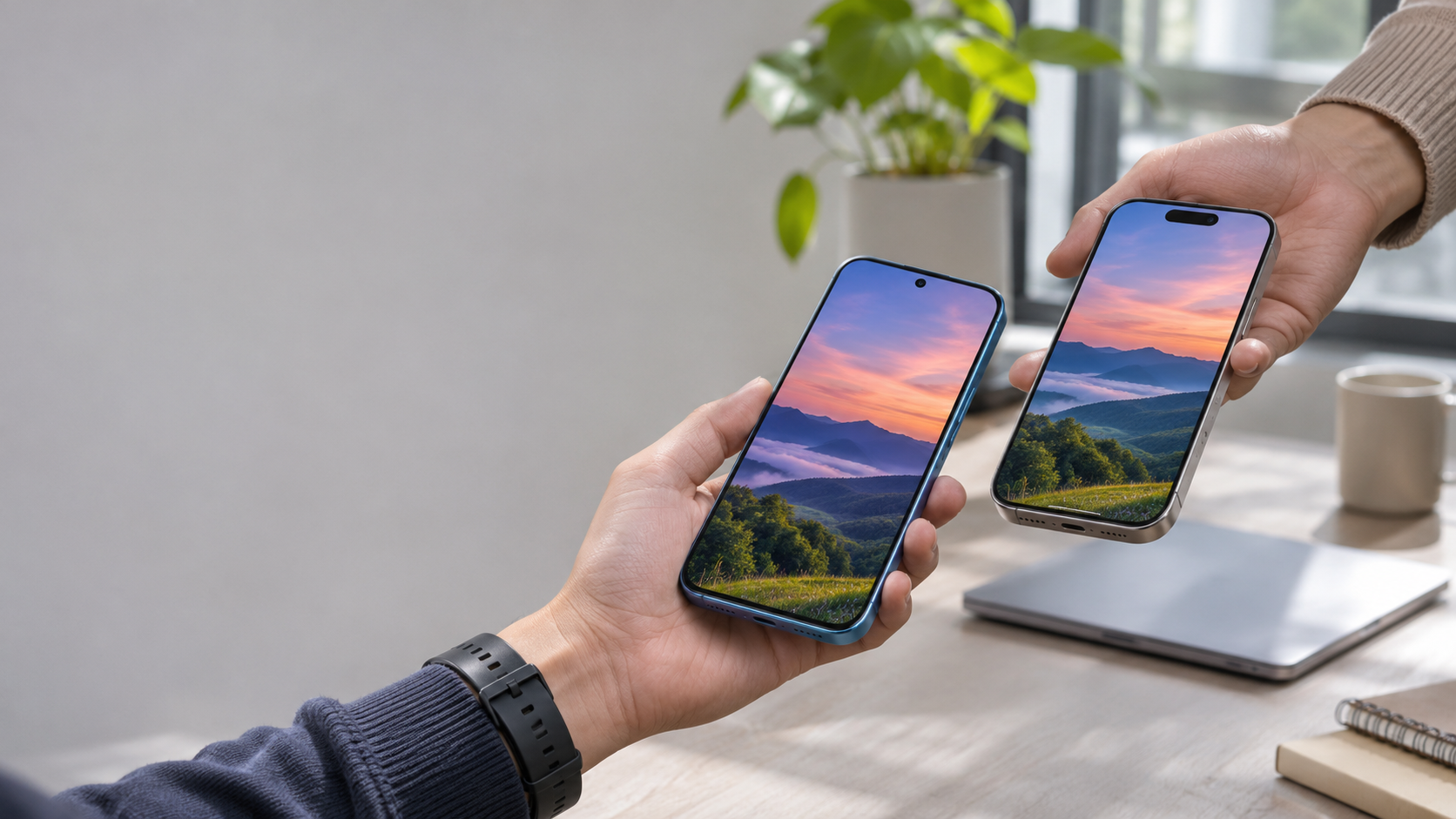
Cara Kirim Foto dari Xiaomi 17T Pro ke iPhone
Perbedaan Android dan iOS tidak menghalangi pengiriman foto dari Xiaomi 17T Pro ke iPhone. Anda dapat menggunakan aplikasi pesan, penyimpanan awan, aplikasi transfer lokal, komputer, atau kabel yang kompatibel.
Metode terbaik bergantung pada jumlah foto, ukuran file, kualitas asli, koneksi internet, dan perangkat yang tersedia.
Persiapan Sebelum Transfer
Periksa koneksi dan ruang penyimpanan
Gunakan Wi-Fi yang stabil untuk mengirim banyak foto atau file berukuran besar. Data seluler tetap dapat digunakan untuk beberapa foto, tetapi periksa kuota terlebih dahulu.
Pastikan ruang penyimpanan tersedia pada Xiaomi dan iPhone. Beberapa metode membuat salinan sementara selama proses transfer.
Tentukan kualitas foto
- Gunakan pengiriman foto biasa untuk berbagi cepat.
- Gunakan dokumen atau file untuk mempertahankan kualitas asli.
- Gunakan penyimpanan awan untuk banyak foto.
- Gunakan transfer lokal atau komputer untuk file besar dan salinan tanpa kompresi.
Perbarui aplikasi yang digunakan dan berikan izin yang diperlukan, seperti akses foto, penyimpanan, atau jaringan lokal.
Mengirim Foto melalui Aplikasi Pesan
Aplikasi pesan cocok untuk mengirim beberapa foto tanpa kabel dan dari lokasi berbeda.
- Buka WhatsApp atau aplikasi pesan pada Xiaomi 17T Pro.
- Pilih percakapan dengan pengguna iPhone.
- Tekan ikon lampiran, lalu pilih Galeri atau Foto.
- Pilih foto dan tekan tombol kirim.
- Buka percakapan pada iPhone dan unduh foto jika belum tersimpan otomatis.
Foto yang dikirim sebagai foto biasa mungkin dikompresi. Jika kualitas asli penting, pilih Dokumen atau File, lalu pilih foto dari penyimpanan Xiaomi. Setelah diterima, unduh file dan simpan ke aplikasi Foto pada iPhone.
Metode ini mudah dan cepat, tetapi kurang sesuai untuk puluhan atau ratusan foto. Metadata, seperti lokasi dan pengaturan kamera, juga dapat berubah atau tidak ikut terkirim.
Menggunakan Google Photos
Google Photos dapat menjadi penghubung antara Xiaomi dan iPhone.
Mengunggah dari Xiaomi
- Buka Google Photos pada Xiaomi 17T Pro.
- Masuk menggunakan akun Google.
- Aktifkan pencadangan jika diperlukan.
- Pilih foto yang ingin dicadangkan atau dibagikan.
- Tunggu hingga unggahan selesai.
- Pastikan foto sudah terlihat pada akun tersebut.
Jangan menghapus foto dari Xiaomi sebelum pencadangan selesai.
Mengunduh ke iPhone
- Instal Google Photos dari App Store.
- Masuk dengan akun Google yang sama.
- Cari dan pilih foto.
- Tekan opsi unduh atau simpan ke perangkat.
- Periksa hasilnya pada aplikasi Foto.
Periksa pengaturan kualitas pencadangan jika file harus dipertahankan dalam kualitas asli. Metode ini membutuhkan internet saat foto diunggah dan diunduh.
Menggunakan Google Drive atau Penyimpanan Awan
Penyimpanan awan sesuai untuk banyak foto, pencadangan, dan berbagi folder.
- Buka Google Drive atau layanan penyimpanan awan pada Xiaomi.
- Buat folder khusus untuk transfer.
- Pilih opsi unggah dan tandai foto.
- Tunggu hingga proses selesai.
- Bagikan folder atau file jika penerima memakai akun berbeda.
- Buka layanan yang sama pada iPhone.
- Pilih foto dan simpan ke perangkat.
- Periksa aplikasi Foto atau folder File.
Metode ini menjaga file tetap terorganisasi, tetapi memerlukan dua tahap, yaitu unggah dan unduh. Atur izin berbagi dengan benar agar foto pribadi tidak dapat diakses publik.
Menggunakan Aplikasi Transfer Lintas Platform
Aplikasi transfer lintas platform dapat mengirim foto langsung dari Android ke iOS melalui jaringan lokal atau internet. Pilih aplikasi yang tersedia di Google Play Store dan App Store. Periksa reputasi pengembang, ulasan pengguna, izin aplikasi, dan kebijakan privasinya.
Alur umumnya sebagai berikut:
- Instal aplikasi yang sama pada Xiaomi dan iPhone.
- Buka aplikasi pada kedua perangkat.
- Pilih Kirim pada Xiaomi dan Terima pada iPhone.
- Hubungkan kedua perangkat sesuai petunjuk aplikasi.
- Pilih foto dan konfirmasi pengiriman.
- Tunggu hingga transfer selesai.
- Simpan foto ke aplikasi Foto pada iPhone.
Dekatkan perangkat selama transfer. Jika aplikasi memakai jaringan lokal, jangan berpindah jaringan Wi-Fi sebelum proses selesai.
Kelebihannya adalah tidak selalu memerlukan internet dan dapat mempertahankan file asli. Transfer dapat gagal jika perangkat berpindah jaringan, masuk mode hemat daya, atau kehilangan izin jaringan lokal.
Menggunakan Komputer sebagai Perantara
Komputer cocok untuk banyak foto, file besar, dan pembuatan cadangan lokal.
Menyalin foto dari Xiaomi
- Hubungkan Xiaomi 17T Pro ke komputer dengan kabel USB.
- Buka kunci ponsel.
- Pilih Transfer File jika notifikasi USB muncul.
- Buka folder foto pada penyimpanan internal.
- Salin foto ke folder komputer.
- Buka beberapa file untuk memastikan salinan dapat digunakan.
Gunakan kabel yang mendukung transfer data. Sebagian kabel hanya mendukung pengisian daya.
Memindahkan foto ke iPhone
Gunakan aplikasi resmi yang mendukung sinkronisasi iPhone, fitur impor foto pada komputer, atau penyimpanan awan sebagai perantara. Periksa pilihan sinkronisasi karena pengaturan tertentu dapat mengganti album atau menghapus foto yang sebelumnya disinkronkan.
Jangan menghapus foto dari Xiaomi sebelum salinan pada komputer dan iPhone dapat dibuka.
Menggunakan Kabel Langsung
Koneksi langsung mengurangi ketergantungan pada internet, tetapi keberhasilannya bergantung pada port, kabel, adaptor, aplikasi, dan sistem perangkat.
- Hubungkan Xiaomi dan iPhone dengan kabel atau adaptor yang mendukung transfer data.
- Buka aplikasi transfer yang kompatibel.
- Pilih Xiaomi sebagai sumber dan iPhone sebagai tujuan.
- Pilih foto yang akan dipindahkan.
- Mulai transfer dan tunggu hingga selesai.
- Simpan foto ke aplikasi Foto pada iPhone.
- Buka beberapa foto untuk memeriksa hasilnya.
Kabel langsung sesuai untuk file besar dan biasanya memiliki risiko kompresi lebih rendah. Gunakan aksesori berkualitas baik agar koneksi tidak terputus.
Perbandingan Metode
| Metode | Internet | Kualitas asli | Kesesuaian | Kemudahan |
|---|---|---|---|---|
| Aplikasi pesan | Biasanya diperlukan | Bergantung mode kirim | Beberapa foto | Sangat mudah |
| Google Photos | Diperlukan | Bergantung pengaturan | Sinkronisasi dan cadangan | Mudah |
| Penyimpanan awan | Diperlukan | Umumnya dapat dipertahankan | Banyak foto dan file | Mudah |
| Transfer lokal | Tidak selalu | Umumnya dapat dipertahankan | Transfer langsung | Sedang |
| Komputer | Tidak wajib | Dapat dipertahankan | File besar dan banyak | Sedang |
| Kabel langsung | Tidak wajib | Dapat dipertahankan | Transfer lokal | Sedang |
Mengatasi Masalah Transfer
Foto tidak muncul di iPhone
Pastikan unduhan selesai. Periksa aplikasi File jika foto belum terlihat di aplikasi Foto. Berikan izin akses foto kepada aplikasi, lalu buka kembali aplikasi tersebut.
Foto menjadi buram
Aplikasi pesan mungkin mengompresi foto. Kirim ulang sebagai dokumen atau gunakan penyimpanan awan, komputer, atau transfer lokal. Bandingkan ukuran dan resolusi file asli dengan file yang diterima.
Transfer berhenti
Periksa ruang penyimpanan iPhone, matikan mode hemat daya ekstrem, dan dekatkan perangkat. Gunakan jaringan Wi-Fi yang sama jika diperlukan. Untuk banyak foto, kirim dalam beberapa kelompok.
File tidak dapat dibuka
Periksa ukuran file dan formatnya. Salin ulang file jika ukurannya berubah menjadi sangat kecil. Jangan mengganti ekstensi secara manual karena tindakan tersebut tidak mengubah format sebenarnya.
Kualitas foto berbeda
Periksa pengaturan kompresi. Gunakan mode dokumen, penyimpanan awan, komputer, atau transfer lokal yang mendukung file asli.
Rekomendasi Berdasarkan Kebutuhan
- Beberapa foto: gunakan aplikasi pesan; pilih dokumen jika kualitas asli diperlukan.
- Ratusan foto: gunakan penyimpanan awan, transfer lokal, atau komputer.
- Tanpa internet: gunakan transfer lokal, komputer dengan kabel USB, atau kabel langsung.
- Kualitas asli: hindari pengiriman sebagai foto biasa dan pilih file, dokumen, penyimpanan awan, komputer, atau transfer lokal.
FAQ
Apakah Xiaomi 17T Pro bisa mengirim foto langsung ke iPhone?
Bisa. Gunakan aplikasi pesan, penyimpanan awan, transfer lintas platform, komputer, atau kabel yang kompatibel.
Bagaimana mengirim foto tanpa mengurangi kualitas?
Kirim sebagai file atau dokumen, bukan foto terkompresi. Penyimpanan awan, komputer, dan transfer lokal juga dapat mempertahankan file asli.
Apakah Bluetooth diperlukan?
Tidak. Bluetooth bukan pilihan utama untuk memindahkan foto antara Android dan iPhone. Gunakan transfer lintas platform, jaringan lokal, penyimpanan awan, komputer, atau kabel.
Apa cara tercepat mengirim banyak foto?
Transfer lokal, kabel, atau komputer biasanya lebih sesuai. Kecepatannya bergantung pada ukuran file, jaringan, kabel, dan kompatibilitas perangkat.
Mengapa foto terlihat buram?
Aplikasi yang digunakan mungkin mengompresi foto. Kirim sebagai dokumen atau gunakan metode yang mempertahankan file asli.
Apakah foto di Xiaomi akan terhapus?
Tidak. Pengiriman biasanya membuat salinan pada iPhone. Foto di Xiaomi hanya terhapus jika dihapus secara manual.











Belum ada komentar.