Cara Mencegah Aplikasi Mengakses Kamera Android
Cara Mencegah Aplikasi Mengakses Kamera Android
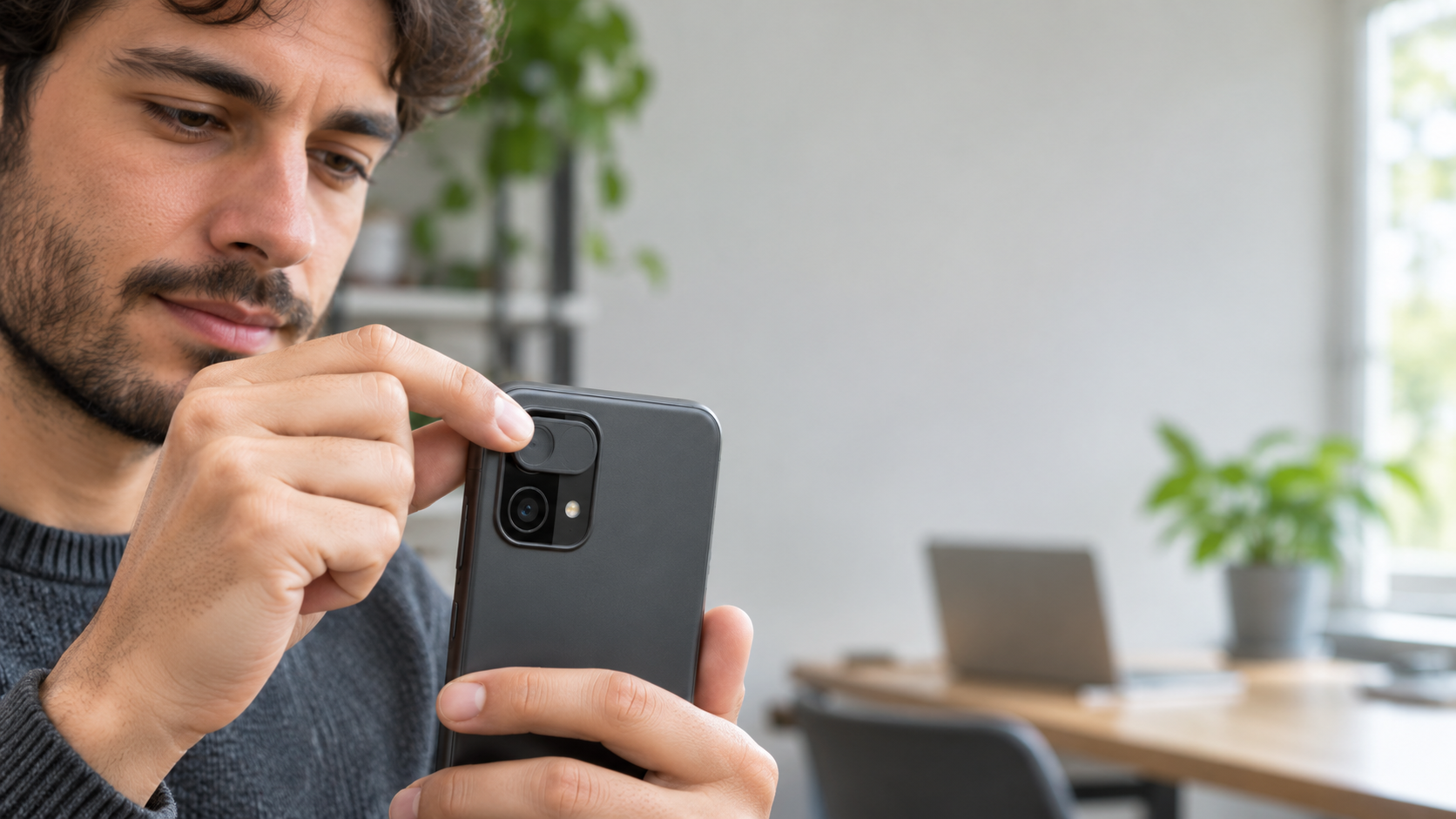
Kamera merupakan salah satu izin paling sensitif pada ponsel Android. Kamera dapat menangkap wajah, ruangan, dokumen, aktivitas keluarga, dan informasi pribadi di sekitar perangkat. Karena itu, periksa aplikasi yang memiliki akses kamera dan cabut izin yang tidak diperlukan.
Pengaturan privasi Android memungkinkan pengguna menolak izin, memilih akses hanya saat aplikasi digunakan, mencabut izin lama, atau menonaktifkan akses kamera di tingkat perangkat. Langkah ini membantu mencegah aplikasi menggunakan kamera tanpa alasan yang jelas Source 1.
Namun, kamera yang tampak aktif tidak selalu berarti ponsel diretas. Panggilan video, pemindai kode QR, aplikasi kamera, atau fitur sistem juga dapat menggunakan kamera. Pengguna perlu membedakan permintaan izin, penggunaan kamera, dan indikator privasi.
Nama menu dapat berbeda menurut versi Android dan merek perangkat. Istilah yang umum digunakan antara lain Privasi, Keamanan dan privasi, Pengelola izin, dan Izin aplikasi.
Cara Kerja Izin Kamera Android
Aplikasi Harus Meminta Persetujuan
Aplikasi biasanya meminta izin saat pertama kali menggunakan kamera. Pilihan yang tersedia dapat meliputi:
- Izinkan hanya saat aplikasi digunakan
- Tanyakan setiap kali
- Jangan izinkan
Pilih akses terbatas untuk aplikasi yang hanya sesekali membutuhkan kamera. Aplikasi kamera dan panggilan video mungkin memerlukan akses lebih sering, tetapi izinnya tetap dapat dicabut kapan saja.
Izin Kamera Berbeda dari Izin Mikrofon
Kamera dan mikrofon merupakan izin terpisah. Aplikasi panggilan video umumnya membutuhkan keduanya, sedangkan pemindai kode QR mungkin hanya memerlukan kamera. Menolak izin kamera tidak otomatis menghentikan akses mikrofon. Periksa kedua izin jika ingin mencegah perekaman gambar dan suara.
Kapan Kamera Digunakan?
Penggunaan kamera biasanya wajar ketika:
- Aplikasi kamera sedang dibuka.
- Pengguna mengambil foto melalui media sosial.
- Panggilan video sedang berlangsung.
- Pemindai kode QR digunakan.
- Aplikasi membaca dokumen atau kartu identitas.
- Fitur visual tertentu sedang aktif.
Akses ketika aplikasi terkait sedang terbuka biasanya tidak perlu dikhawatirkan. Akses tanpa aktivitas kamera perlu diperiksa melalui indikator privasi, Dasbor privasi, dan daftar izin.
Langkah Mencegah Aplikasi Mengakses Kamera
Periksa Aplikasi yang Memiliki Izin Kamera
- Buka Pengaturan.
- Pilih Privasi atau Keamanan dan privasi.
- Buka Pengelola izin.
- Pilih Kamera.
- Tinjau semua aplikasi yang memiliki akses.
- Pilih aplikasi yang tidak membutuhkan kamera.
- Ketuk Jangan izinkan atau pilih akses yang lebih terbatas.
Pada sebagian perangkat, jalurnya adalah Pengaturan > Aplikasi > Pengelola izin > Kamera. Jika menu sulit ditemukan, gunakan pencarian di Pengaturan dengan kata kamera, izin kamera, atau pengelola izin.
Jangan mencabut izin aplikasi penting tanpa memahami dampaknya. Aplikasi komunikasi, perbankan, pemindai dokumen, dan autentikasi tertentu mungkin memerlukan kamera untuk fitur tertentu.
Pilih Akses “Hanya Saat Digunakan”
Pilihan Hanya saat digunakan membatasi akses ketika aplikasi tidak sedang dibuka. Pengaturan ini sesuai untuk aplikasi panggilan video, media sosial, belanja, pemindai, pembayaran, dan pengedit foto.
Akses terbatas lebih aman daripada izin permanen. Setelah selesai menggunakan kamera, izin dapat dicabut kembali untuk perlindungan yang lebih ketat.
Nonaktifkan Akses Kamera dari Pengaturan Cepat
Sebagian perangkat menyediakan tombol Kamera atau Akses kamera pada panel pengaturan cepat.
- Geser layar dari atas ke bawah.
- Geser sekali lagi jika panel belum terbuka penuh.
- Cari tombol Kamera atau Akses kamera.
- Ketuk tombol tersebut untuk menonaktifkan akses.
- Aktifkan kembali saat kamera diperlukan.
Jika tombol tidak terlihat, ketuk ikon edit dan tambahkan tombol tersebut jika tersedia. Saat akses dinonaktifkan, aplikasi kamera, panggilan video, pemindai QR, dan fitur lain yang membutuhkan kamera tidak dapat menggunakannya.
Cabut Izin dari Aplikasi yang Tidak Digunakan
Cabut izin kamera dari aplikasi lama, aplikasi yang jarang digunakan, aplikasi yang tidak berhubungan dengan kamera, aplikasi dari sumber tidak resmi, atau aplikasi yang meminta banyak izin tanpa alasan jelas.
Aplikasi dapat meminta izin kembali ketika fitur kamera dibuka. Jika permintaan tidak sesuai dengan fungsi aplikasi, pilih Jangan izinkan.
Cara Mengetahui Kamera Sedang Digunakan
Periksa Indikator Privasi
Android modern biasanya menampilkan titik berwarna atau ikon kecil di bagian atas layar ketika kamera atau mikrofon digunakan. Ketuk indikator tersebut untuk melihat aplikasi yang mengaksesnya.
Jika pengguna sedang melakukan panggilan video atau memindai kode QR, indikator tersebut merupakan perilaku normal. Jika muncul tanpa aktivitas yang jelas, tutup aplikasi yang tidak diperlukan, periksa aplikasi terbaru, dan tinjau izin kamera.
Indikator kamera bukan bukti otomatis adanya malware. Indikator hanya menunjukkan bahwa kamera atau mikrofon sedang digunakan oleh aplikasi atau layanan tertentu.
Periksa Dasbor Privasi
- Buka Pengaturan.
- Pilih Privasi.
- Ketuk Dasbor privasi.
- Pilih kategori Kamera.
- Periksa aplikasi yang mengakses kamera.
- Tinjau waktu dan frekuensi akses.
Catat nama aplikasi dan waktu akses sebelum mengambil tindakan. Akses berulang dari aplikasi yang tidak digunakan patut diperiksa lebih lanjut, tetapi riwayat akses belum tentu menunjukkan tindakan berbahaya.
Tanda Akses Kamera yang Tidak Wajar
Periksa kondisi berikut:
- Indikator kamera muncul tanpa aplikasi kamera atau panggilan video.
- Aplikasi meminta izin kamera tanpa alasan jelas.
- Baterai cepat berkurang setelah aplikasi tertentu dipasang.
- Perangkat terasa panas tanpa aktivitas berat.
- Muncul aplikasi, iklan, atau notifikasi yang tidak dikenal.
- Penggunaan data meningkat tanpa penyebab yang sesuai.
- Kamera bermasalah setelah aplikasi tertentu dijalankan.
Satu gejala tidak cukup untuk menyimpulkan bahwa perangkat diretas. Periksa izin, aplikasi terbaru, pembaruan sistem, dan aktivitas latar belakang secara berurutan.
Cara Menangani Aplikasi Mencurigakan
Tinjau Aplikasi yang Baru Dipasang
Buka Pengaturan > Aplikasi, lalu periksa aplikasi yang baru dipasang. Waspadai aplikasi yang tidak dikenal, meniru nama atau ikon aplikasi resmi, meminta kamera, mikrofon, kontak, dan SMS sekaligus, atau berasal dari file APK yang tidak dapat diverifikasi.
Copot aplikasi yang tidak diperlukan dan hindari memasangnya kembali dari sumber yang sama. Gunakan Google Play Store atau toko aplikasi resmi produsen.
Jalankan Google Play Protect
- Buka Google Play Store.
- Ketuk ikon profil.
- Pilih Play Protect.
- Jalankan pemindaian aplikasi.
- Pastikan fitur pemindaian tetap aktif.
Google Play Protect merupakan lapisan keamanan tambahan, bukan pengganti pemeriksaan izin. Panduan pembersihan virus di HP juga umumnya menyarankan penghapusan aplikasi mencurigakan, pemindaian keamanan, dan pembaruan sistem Source 7.
Hapus Aplikasi dengan Perilaku Tidak Wajar
- Cabut izin kamera dan mikrofon.
- Buka Pengaturan > Aplikasi.
- Pilih aplikasi yang dicurigai.
- Ketuk Paksa berhenti.
- Copot aplikasi.
- Mulai ulang perangkat.
- Jalankan Google Play Protect.
- Perbarui sistem operasi dan aplikasi penting.
Aplikasi bawaan mungkin tidak dapat dihapus. Jika demikian, pilih Nonaktifkan, cabut izinnya, atau hentikan aplikasi jika opsinya tersedia.
Pengaturan Tambahan untuk Meningkatkan Privasi
- Perbarui Android dan aplikasi secara berkala untuk memperbaiki kerentanan keamanan.
- Gunakan PIN atau kata sandi yang sulit ditebak.
- Tinjau izin kamera, mikrofon, lokasi, kontak, file dan media, SMS, serta telepon setiap beberapa bulan.
- Aktifkan penghapusan izin otomatis untuk aplikasi yang lama tidak dibuka jika fitur tersebut tersedia.
- Hindari file APK dari forum, tautan pesan, atau situs tidak dikenal.
- Periksa nama pengembang, jumlah unduhan, ulasan, dan kesesuaian izin dengan fungsi aplikasi.
Jika Kamera Tetap Aktif atau Tidak Berfungsi
Mulai Ulang Perangkat
Mulai ulang perangkat untuk menghentikan proses aplikasi yang mungkin masih berjalan. Setelah perangkat menyala, periksa apakah indikator kamera muncul kembali.
Hentikan Aplikasi yang Bermasalah
- Buka Pengaturan.
- Pilih Aplikasi.
- Pilih aplikasi yang dicurigai.
- Ketuk Paksa berhenti.
- Periksa kembali akses kamera.
Jangan menghentikan layanan sistem secara sembarangan.
Hapus Cache Aplikasi
- Buka halaman informasi aplikasi.
- Pilih Penyimpanan.
- Ketuk Hapus cache.
- Buka kembali aplikasi jika diperlukan.
Hapus cache berbeda dari Hapus data. Menghapus data dapat mengeluarkan akun, menghapus pengaturan lokal, atau menghilangkan data yang belum disinkronkan.
Uji dalam Mode Aman
Mode aman membatasi aplikasi pihak ketiga. Cara mengaktifkannya berbeda menurut merek perangkat, sehingga ikuti petunjuk produsen.
Jika kamera normal dalam mode aman, aplikasi pihak ketiga kemungkinan menjadi penyebab. Hapus aplikasi yang baru dipasang atau menunjukkan perilaku tidak wajar. Jika masalah tetap terjadi, penyebabnya mungkin berkaitan dengan sistem, perangkat keras, atau kerusakan fisik.
Kamera yang tidak berfungsi belum tentu disebabkan oleh akses aplikasi. Periksa izin, aplikasi kamera, pembaruan sistem, penutup kamera, konflik dengan aplikasi panggilan video, dan kapasitas penyimpanan. Prinsipnya serupa dengan pemecahan masalah kamera laptop: periksa izin, aplikasi, pembaruan, dan pengaturan sebelum membawa perangkat ke pusat layanan Source 3.
Dampak Menonaktifkan Izin Kamera
Aplikasi seperti WhatsApp, Google Meet, dan Zoom tidak dapat menjalankan video jika izin kamera ditolak. Panggilan suara tetap dapat berfungsi selama izin mikrofon diberikan.
Pemindaian QR, dokumen, pembayaran, dan login melalui kode visual juga mungkin tidak berfungsi tanpa izin kamera. Aktifkan izin hanya ketika fitur tersebut diperlukan, lalu cabut kembali jika privasi menjadi prioritas.
Untuk aplikasi yang jarang menggunakan kamera, pilih Hanya saat digunakan, Tanyakan setiap kali, atau Jangan izinkan. Tinjau kembali izin setelah pembaruan besar karena fitur aplikasi dapat berubah.
Daftar Periksa Keamanan Kamera Android
- Periksa aplikasi yang memiliki izin kamera.
- Pilih Hanya saat digunakan untuk aplikasi yang membutuhkan kamera.
- Tolak akses dari aplikasi yang tidak relevan.
- Pantau indikator privasi dan Dasbor privasi.
- Nonaktifkan Akses kamera dari pengaturan cepat jika diperlukan.
- Hapus aplikasi mencurigakan.
- Jalankan Google Play Protect.
- Perbarui Android dan aplikasi.
- Tinjau izin setiap beberapa bulan.
- Gunakan kunci layar yang kuat.
- Hubungi pusat layanan resmi jika masalah berlanjut.
Kesimpulan
Pengaturan privasi Android membantu mencegah aplikasi mengakses kamera tanpa persetujuan. Langkah utama mencakup pemeriksaan izin, penggunaan akses Hanya saat digunakan, pemantauan indikator privasi, pemeriksaan Dasbor privasi, dan penghapusan aplikasi mencurigakan.
Indikator kamera tidak otomatis membuktikan adanya malware. Cocokkan indikator dengan aplikasi yang aktif, periksa riwayat akses, dan tinjau aplikasi yang baru dipasang. Pemeriksaan rutin setelah memasang aplikasi atau memperbarui sistem dapat mengurangi risiko akses kamera yang tidak diperlukan.
FAQ
Apakah aplikasi Android bisa menyalakan kamera tanpa izin?
Android dirancang untuk meminta izin sebelum aplikasi menggunakan kamera. Jika indikator kamera muncul tanpa aktivitas yang jelas, periksa Dasbor privasi, daftar izin, dan aplikasi yang sedang berjalan.
Bagaimana cara menghentikan aplikasi agar tidak mengakses kamera?
Buka Pengaturan > Privasi > Pengelola izin > Kamera, pilih aplikasi, lalu ketuk Jangan izinkan atau Hanya saat digunakan. Jika jalur tersebut tidak tersedia, cari Izin aplikasi atau Izin kamera melalui pencarian di Pengaturan.
Apa arti titik hijau atau indikator kamera di Android?
Indikator tersebut biasanya menunjukkan bahwa kamera atau mikrofon sedang digunakan. Ketuk indikator untuk melihat aplikasi yang mengaksesnya. Jika muncul tanpa alasan jelas, periksa aplikasi aktif, riwayat akses, dan izin kamera.
Apakah menonaktifkan akses kamera akan merusak ponsel?
Tidak. Pengaturan tersebut hanya membatasi penggunaan kamera. Panggilan video, pemindai QR, kamera pihak ketiga, dan fitur serupa mungkin tidak berfungsi sampai izin diberikan kembali.
Bagaimana jika kamera tetap aktif setelah izin dicabut?
Mulai ulang perangkat, hentikan aplikasi yang dicurigai, periksa indikator, jalankan Google Play Protect, dan perbarui sistem. Jika masalah berlanjut, uji perangkat dalam mode aman dan hubungi pusat layanan resmi.
Apakah semua aplikasi yang meminta izin kamera berbahaya?
Tidak. Banyak aplikasi membutuhkan kamera untuk panggilan video, pemindaian QR, foto, pembayaran, atau pemindaian dokumen. Nilai permintaan berdasarkan fungsi aplikasi, reputasi pengembang, sumber instalasi, jumlah izin, dan frekuensi penggunaan kamera.











Belum ada komentar.